
Gerenciar vagas
Edite, pause, duplique, encerre ou exclua vagas já criadas — todas as ações partem do menu (⋯) no card.
Esta página explica o que fazer com vagas já existentes. Para entender a tela de listagem (filtros, busca, grid/lista), veja Listagem de vagas.
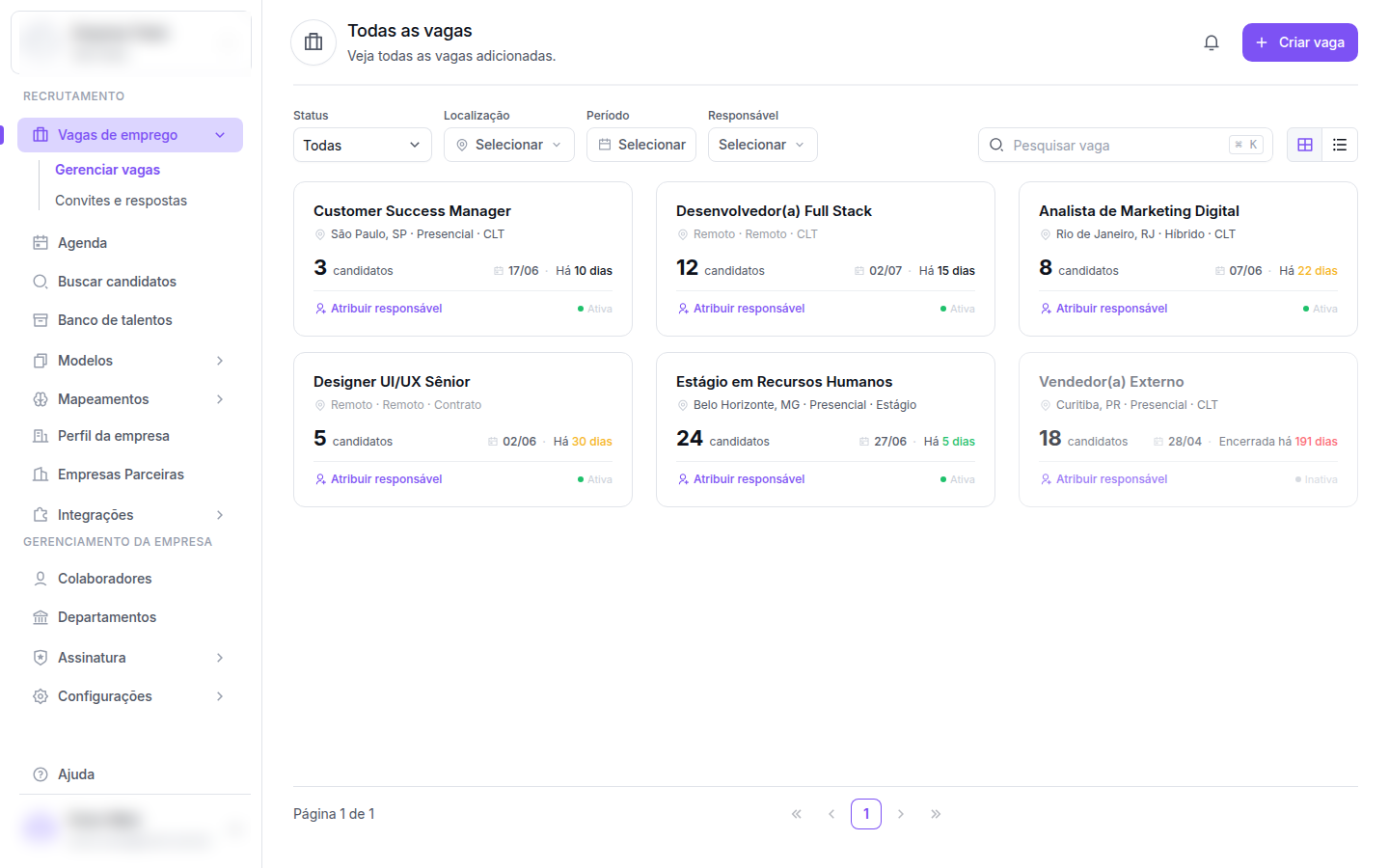
Onde ficam as ações de uma vaga
Todas as ações sobre uma vaga — editar, duplicar, encerrar, excluir e outras — partem do menu de ações (⋯) no canto superior direito de cada card (ou de cada linha, no modo lista). É por ali que você abre as opções; o restante do card serve apenas para mostrar as informações da vaga.
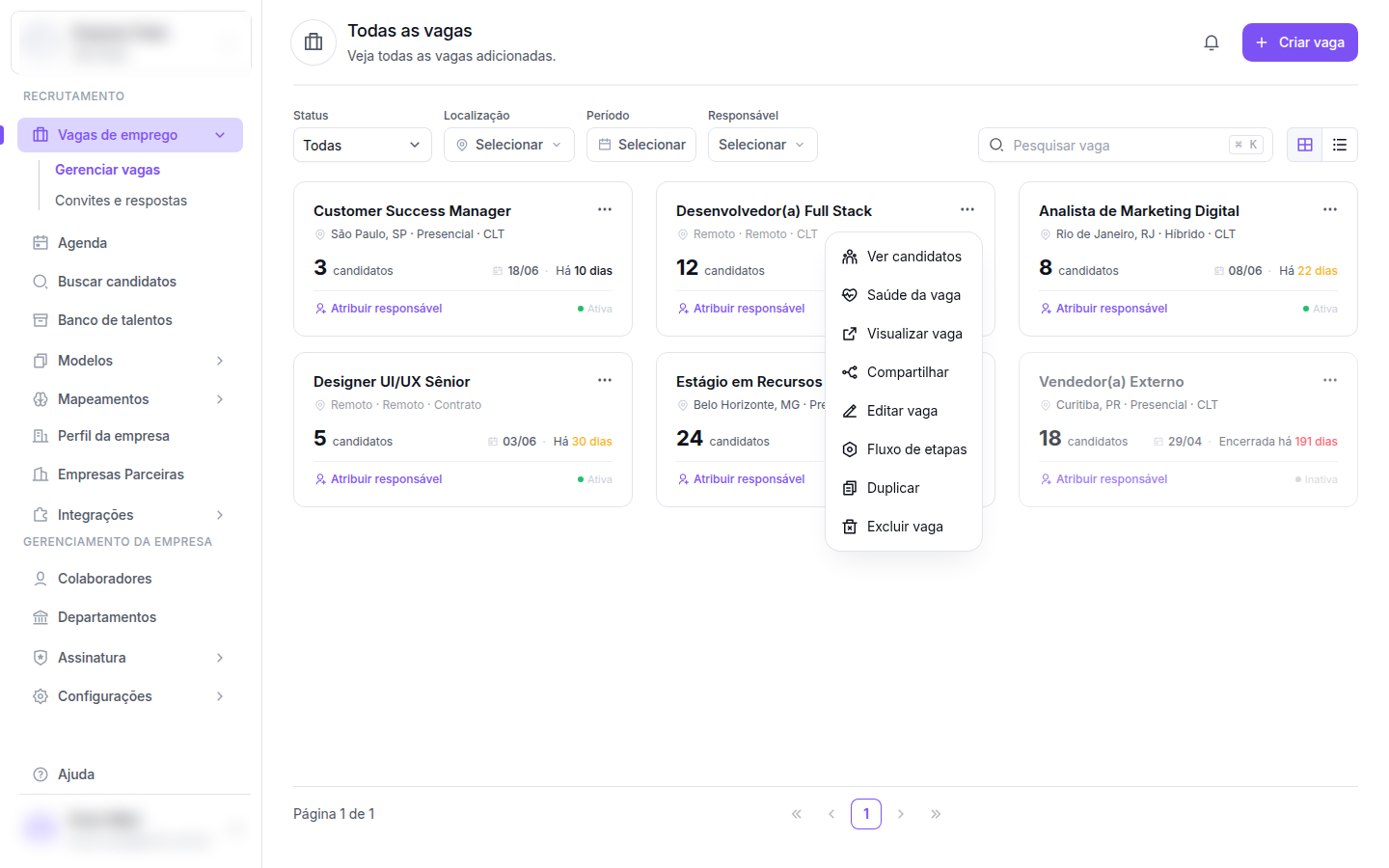
O menu reúne 8 ações (algumas podem não aparecer dependendo do seu plano e das suas permissões):
| Ação | O que faz |
|---|---|
| Ver candidatos | Abre o pipeline da vaga. |
| Saúde da vaga | Mostra o relatório de performance da vaga. |
| Visualizar vaga | Abre o anúncio público em nova aba (só aparece se a vaga estiver ativa). |
| Compartilhar | Gera QR Code e link compartilhável. |
| Editar vaga | Abre o formulário de edição. |
| Fluxo de etapas | Configura as etapas do pipeline. |
| Duplicar | Cria uma cópia da vaga. |
| Excluir vaga | Remove a vaga permanentemente. |
Status de uma vaga
Toda vaga tem um único status: Ativa ou Inativa. O status aparece em badge no card da vaga e controla a visibilidade pública.
Publicada — aceita novas candidaturas.
Badge verde no card.
Despublicada — sem novas candidaturas.
Badge cinza no card.
O que você pode fazer com uma vaga
Abra o menu (⋯) do card da vaga
Clique no ícone (⋯) no canto superior direito do card (ou da linha, se estiver no modo lista).
Clique em 'Editar vaga'
Você cai no formulário de edição com todos os campos já preenchidos.
Faça as alterações e clique em 'Salvar alterações'
O botão fica no rodapé do formulário, à direita. Depois de salvar, as mudanças aparecem imediatamente no anúncio público.