
Criar uma vaga
Passo a passo completo para publicar uma vaga no Tunni ATS — 12 seções, requisitos, divulgação e responsável.
Para publicar uma vaga, você preenche um formulário dividido em seções — pode pular entre elas usando o menu à esquerda e salvar quando tudo estiver pronto. Não existe um botão "Publicar" separado: o que decide se a vaga vai ao ar é a combinação Vaga ativa + Data de publicação (explicado no final desta página).
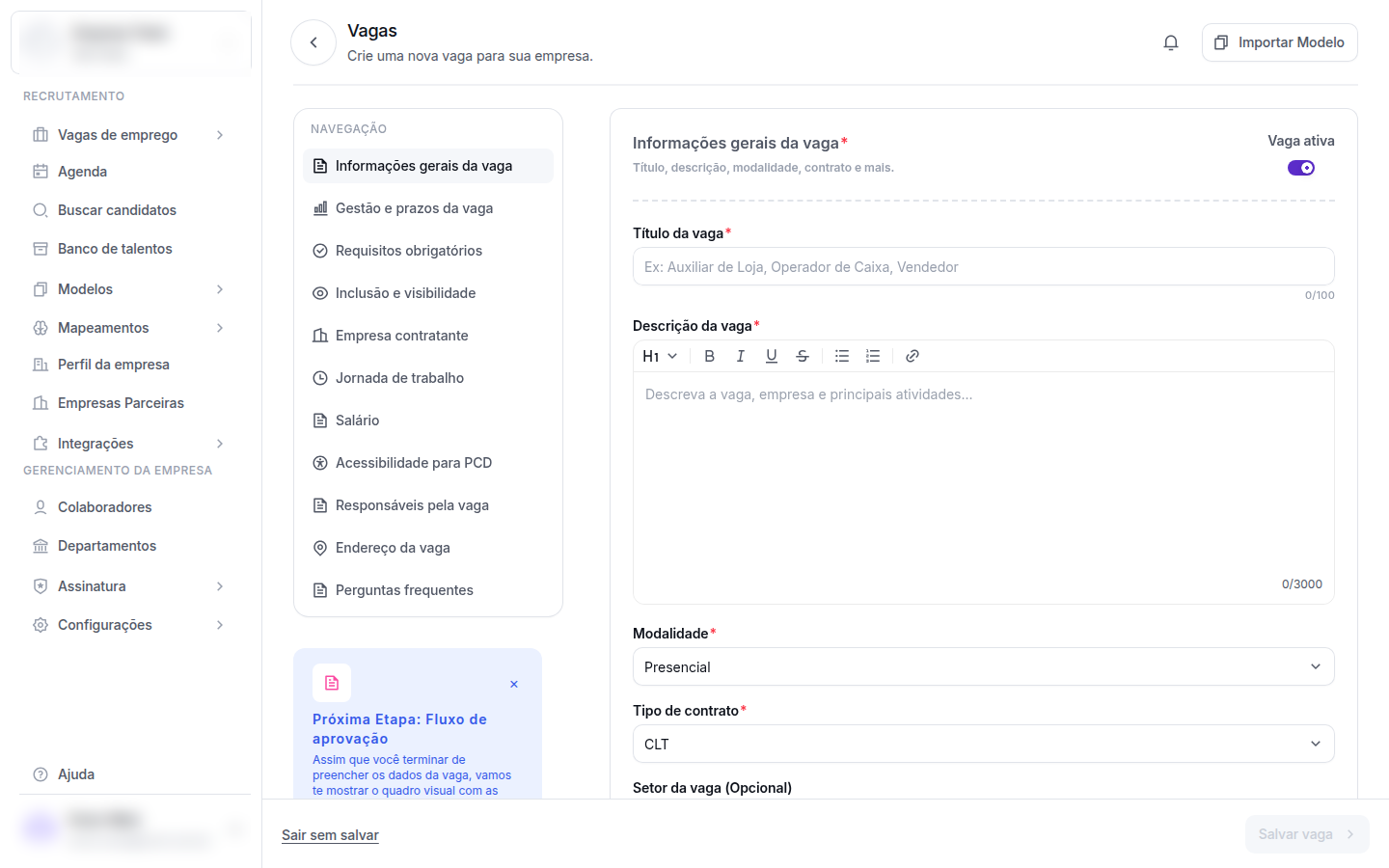
Como acessar
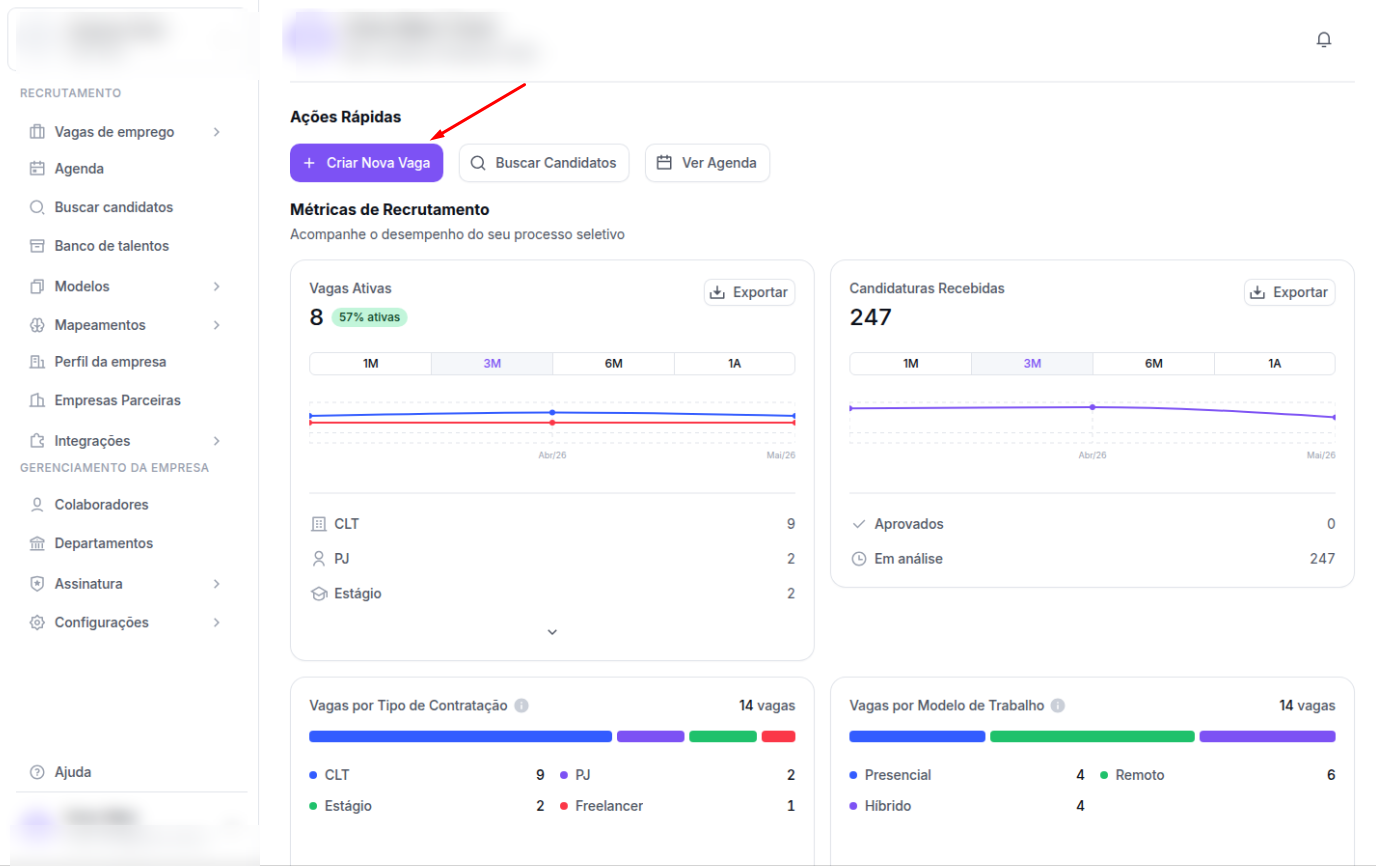
Existem dois caminhos para abrir o formulário de criação. Escolha o que for mais rápido pra você no momento.
Logo que você entra no ATS, o dashboard mostra a seção Ações Rápidas com 3 botões. O primeiro deles, + Criar Nova Vaga (botão roxo), abre direto o formulário.
Seções do formulário
O menu lateral à esquerda lista 11 entradas para você pular rapidamente entre seções. Conforme você rola, o corpo do formulário apresenta 12 seções na ordem abaixo — a seção Vídeo de apresentação é a única que aparece no corpo mas não no menu lateral. Campos com * são obrigatórios.
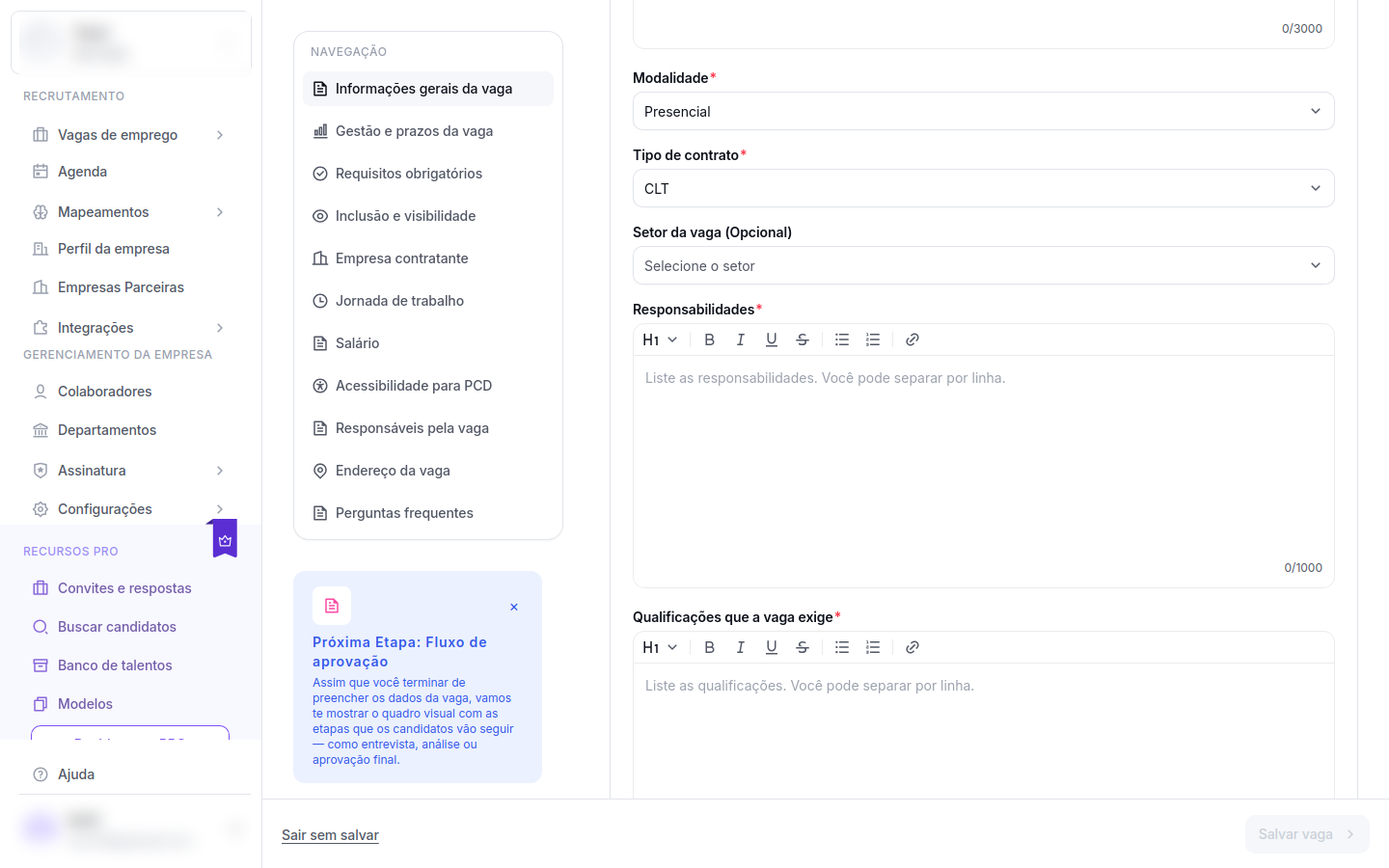
Campos principais:
- Título da vaga (obrigatório) — ex: "Desenvolvedor Backend Pleno"
- Descrição da vaga (obrigatório) — editor de texto com formatação
- Modalidade — Presencial, Remoto ou Híbrido
- Tipo de contrato — CLT, PJ, Estágio, Freelancer, Trainee, Cooperado ou Autônomo
- Setor da vaga (opcional)
- Responsabilidades (obrigatório) — lista do dia a dia (entre 50 e 1000 caracteres)
- Qualificações (obrigatório) — requisitos da vaga
- Benefícios — VR, plano de saúde, etc.
- Idiomas desejáveis
No topo direito desta seção fica a chave Vaga ativa — uma das duas condições que determinam se a vaga vai ao ar (a outra é a Data de publicação, na próxima seção). Veja a regra completa em Salvar a vaga.
Salvar a vaga
Quando terminar de preencher, clique em Salvar vaga no rodapé do formulário. Caso ainda falte algum campo obrigatório, o botão fica esmaecido — o sistema avisa quais seções precisam de atenção. Para descartar tudo, use Sair sem salvar (à esquerda do mesmo rodapé) e você volta para a listagem.
Quando a vaga realmente vai ao ar
Não existe um botão Publicar separado — a publicação acontece automaticamente quando duas condições se combinam:
- Vaga ativa ligada (a chave do canto superior direito da primeira seção, Informações gerais da vaga).
- Data de publicação já chegou (campo da seção Gestão e prazos da vaga).