
Modelos
Biblioteca de templates reutilizáveis — vagas, e-mails, questionários, FAQ e automações.
A seção Modelos centraliza todos os templates reutilizáveis da empresa. Em vez de escrever a mesma descrição de vaga, e-mail ou questionário toda vez, você cria uma vez, salva como modelo, e reusa quando precisar — garantindo consistência da marca e economia de tempo no time todo.
Como acessar
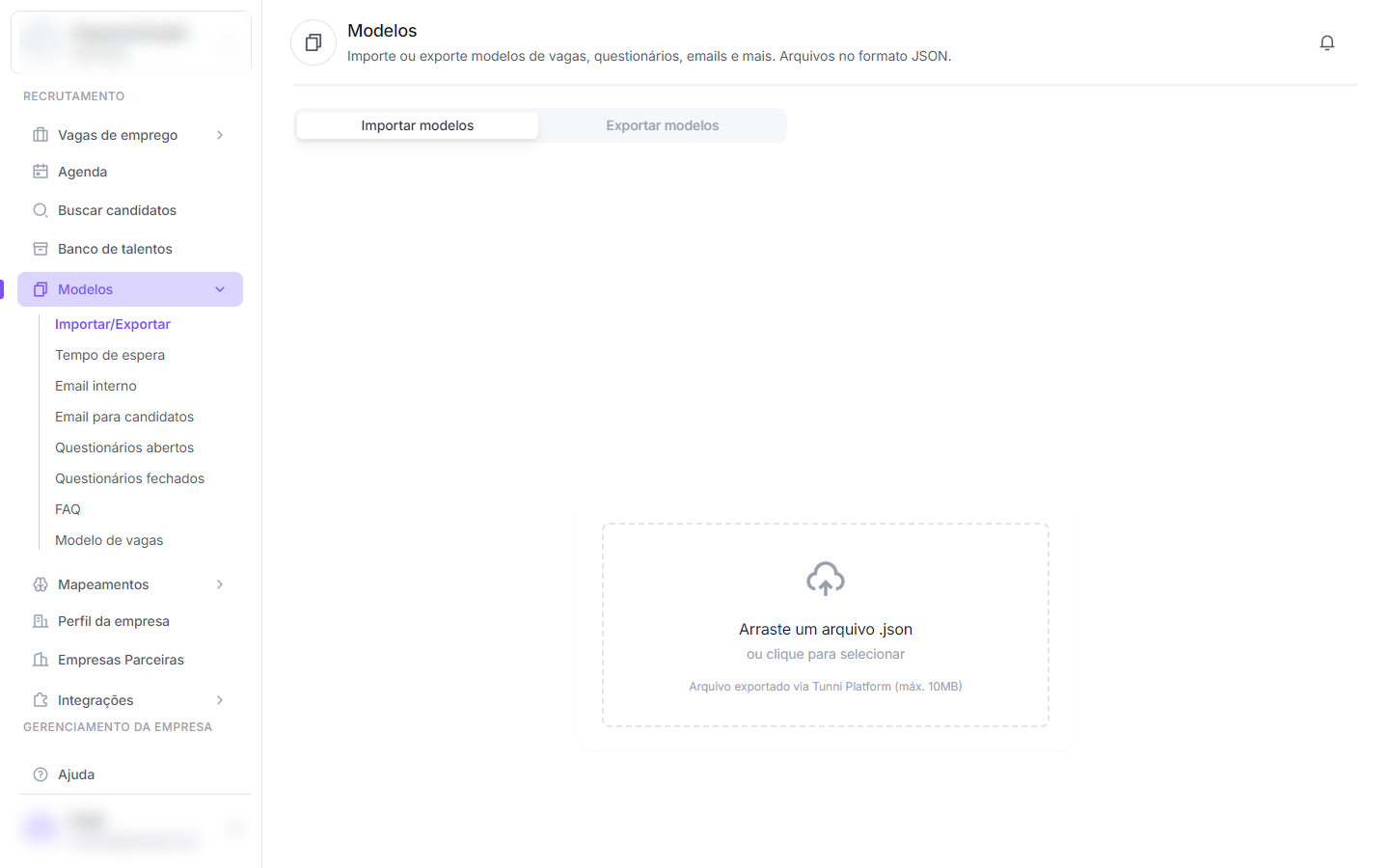
No sidebar, clique em Modelos. O menu expande mostrando todas as categorias disponíveis:
Controles comuns das sub-páginas
Exceto Importar/Exportar, todas as sub-páginas seguem o mesmo padrão:
- Header com 2 botões no canto superior direito:
Exportar Modelos(download de pacote .json) e+ Criar modelo(botão roxo que abre o formulário de criação). - Tabs de filtro por status (em Tempo de espera, Email interno, Email para candidatos e Questionários): Todos / Ativos / Inativos (ou Todas / Ativas / Inativas nos questionários). FAQ e Modelo de vagas não têm tabs.
- Campo de busca "Pesquisar modelo" (ou "Pesquisar por nome" nos questionários) com atalho ⌘ K / Ctrl + K.
- Toggle de visualização: grade (cards) ou lista (tabela).
- Cards de modelo trazem o botão
Editar modelo(em Tempo de espera o botão é apenasEditar).
Categorias disponíveis
Trocar pacotes de modelos via arquivo JSON.
Alertas automáticos quando candidatos ficam parados em uma etapa.
Mensagens entre colaboradores em diferentes etapas do processo.
Comunicação automática com os candidatos a cada etapa.
Perguntas discursivas para triagem.
Perguntas com múltipla escolha.
Perguntas frequentes que aparecem embutidas nas vagas.
Templates completos de vagas reutilizáveis.
1. Importar/Exportar
Tela inicial ao entrar em Modelos (já mostrada acima em Como acessar). Permite trazer um pacote pronto de templates (compartilhado pela Tunni ou por outra empresa sua) e exportar os seus para reusar em outros lugares.
Como importar:
Confirme que está na tab 'Importar modelos'
É a tab padrão ao entrar.
Arraste o arquivo .json ou clique para selecionar
Limite: 10 MB. Use apenas arquivos exportados pela própria Tunni.
O sistema valida e adiciona
Os modelos importados ficam disponíveis nas categorias correspondentes.
2. Tempo de espera
Alertas automáticos quando candidatos ficam parados em uma etapa por tempo demais. Útil para garantir que nenhum candidato fique sem resposta.
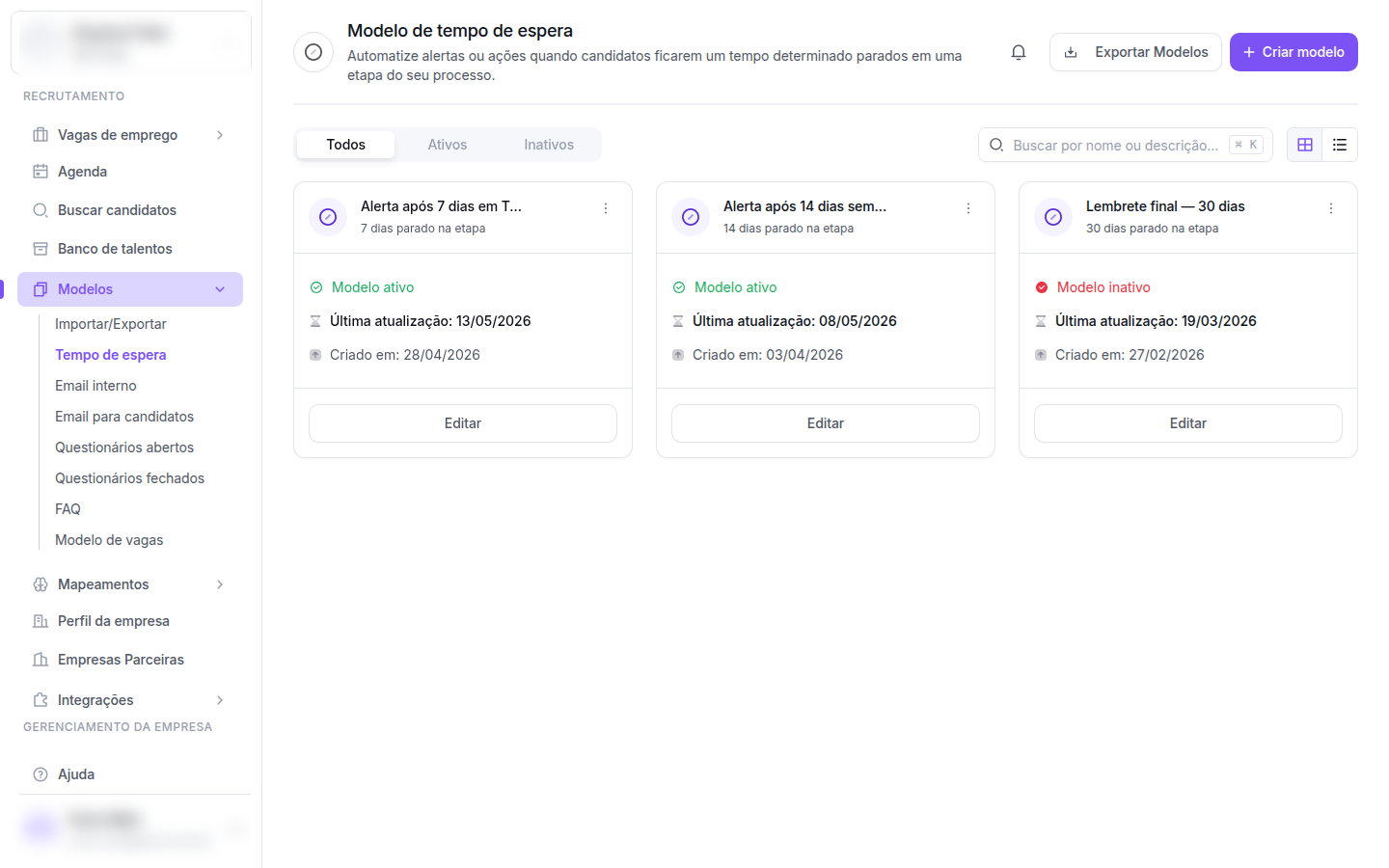
No card você vê: título do alerta, dias parados na etapa, Modelo ativo/inativo, datas de última atualização e criação, e o botão Editar.
Ao criar/editar um modelo você define:
- Dias para disparar o alerta (ex: 7 dias parado na etapa)
- Destinatário da mensagem
- Assunto e corpo do alerta
- Status ativo/inativo
3. Email interno
Templates de comunicação entre membros do time — avisos, lembretes e resumos. O sistema dispara automaticamente quando configurado nas etapas da vaga.
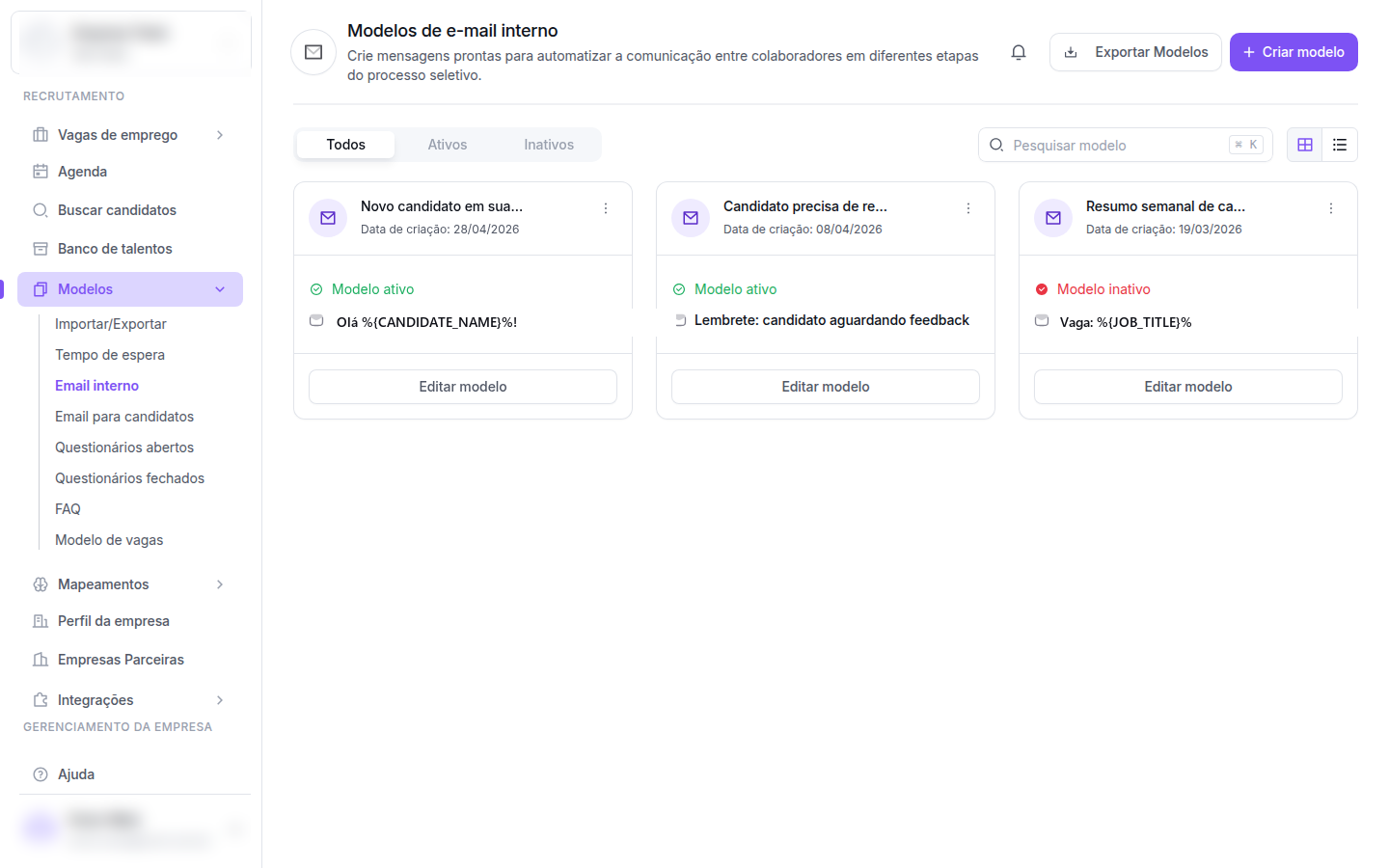
Exemplos de uso:
- Novo candidato em sua vaga — alerta com
%{CANDIDATE_NAME}%no corpo, disparado quando alguém se inscreve - Candidato precisa de retorno — lembrete de feedback pendente
- Resumo semanal de candidatos — alerta com
%{JOB_TITLE}%no corpo, enviado em batch semanal
Variáveis disponíveis no editor
No editor de e-mail, o botão "Inserir variável" exibe 4 marcadores que o sistema substitui automaticamente no envio:
| Variável (na UI) | Marcador inserido |
|---|---|
| Nome do candidato | %{CANDIDATE_NAME}% |
| Nome da vaga | %{JOB_TITLE}% |
| Etapa atual | %{JOB_STAGE_NAME}% |
| Link da vaga | %{JOB_PUBLIC_LINK}% |
4. Email para candidatos
Comunicação automática com os candidatos a cada etapa do processo seletivo. Reduz mensagens manuais repetitivas e melhora a experiência do candidato.
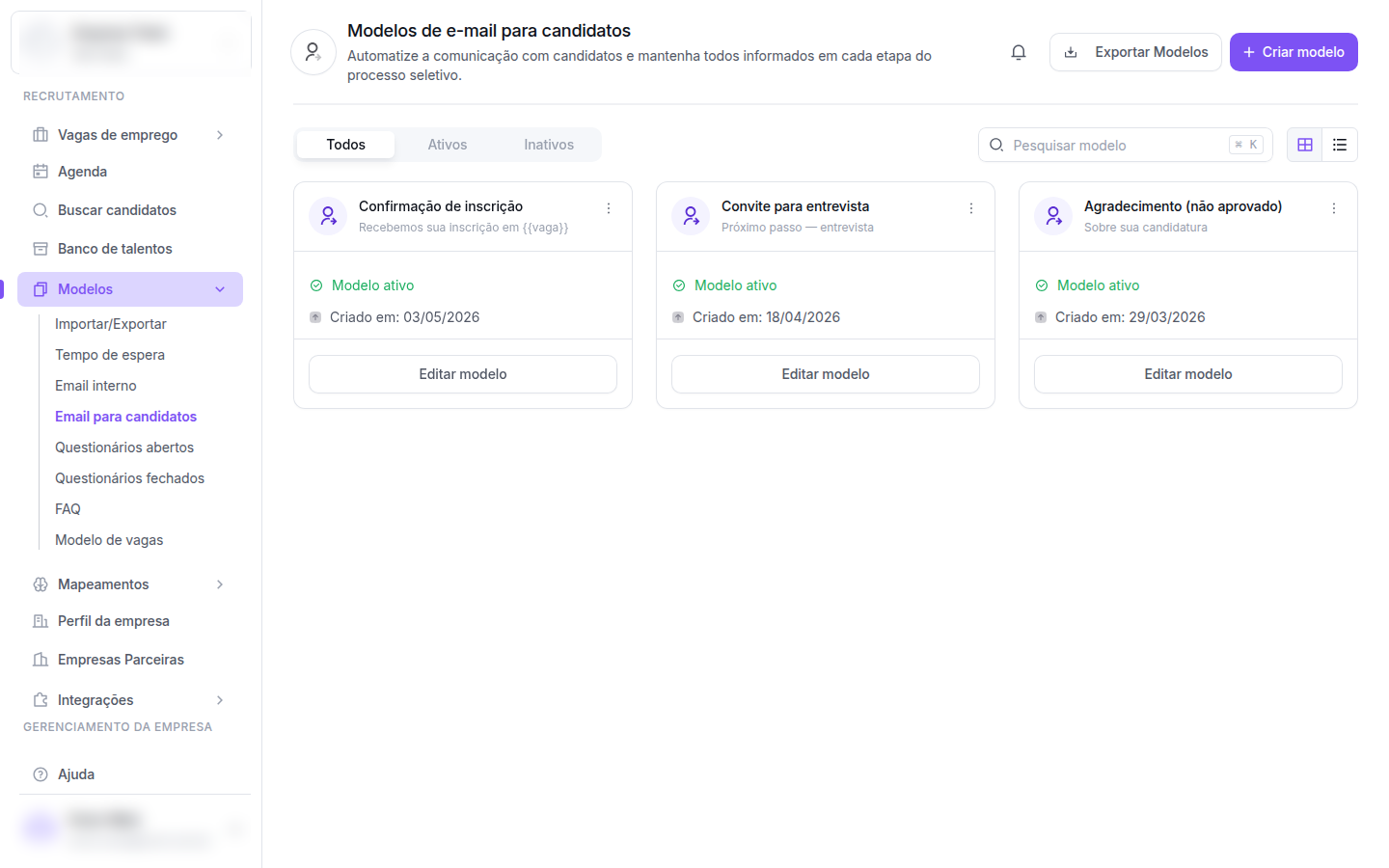
Templates comuns:
- Confirmação de inscrição — após o candidato se aplicar
- Convite para entrevista — agendamento
- Agradecimento (não aprovado) — encerramento humanizado
As mesmas 4 variáveis da seção anterior (Nome do candidato, Nome da vaga, Etapa atual, Link da vaga) estão disponíveis no editor.
5. Questionários abertos
Perguntas discursivas para triagem inicial. O candidato responde com texto livre, e você lê para entender perfil, motivação e fit cultural.
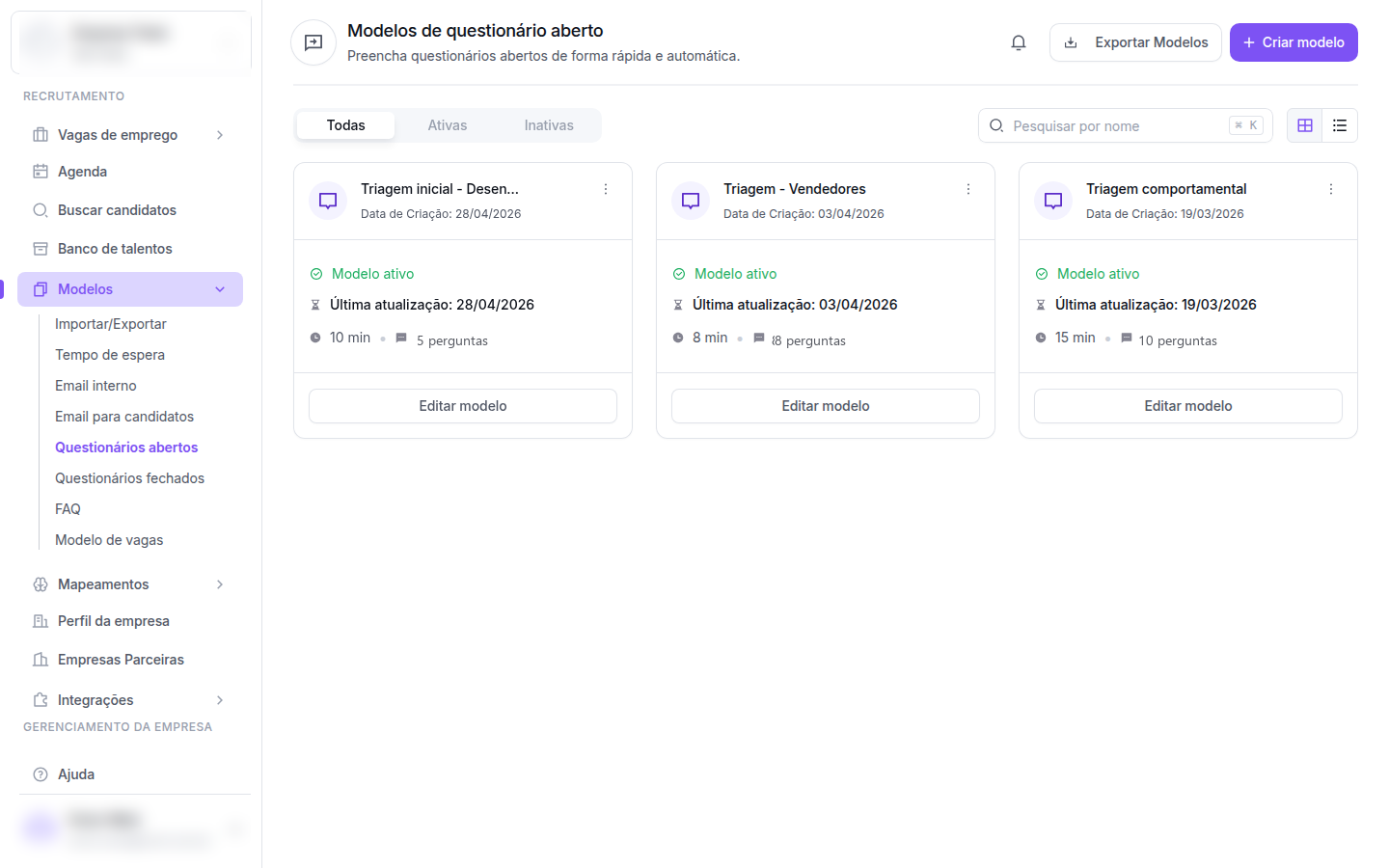
Cada modelo mostra:
- Título e descrição
- Tempo estimado de resposta (10 min, 15 min...)
- Quantidade de perguntas
- Status ativo/inativo
Use para triagem em volume — uma resposta rápida (entre 5 e 15 minutos) elimina candidatos sem fit antes de gastar tempo de entrevista.
6. Questionários fechados
Perguntas com múltipla escolha ou certo/errado — ideais para testes técnicos, comportamentais ou conhecimento básico. As respostas alimentam um score automático.
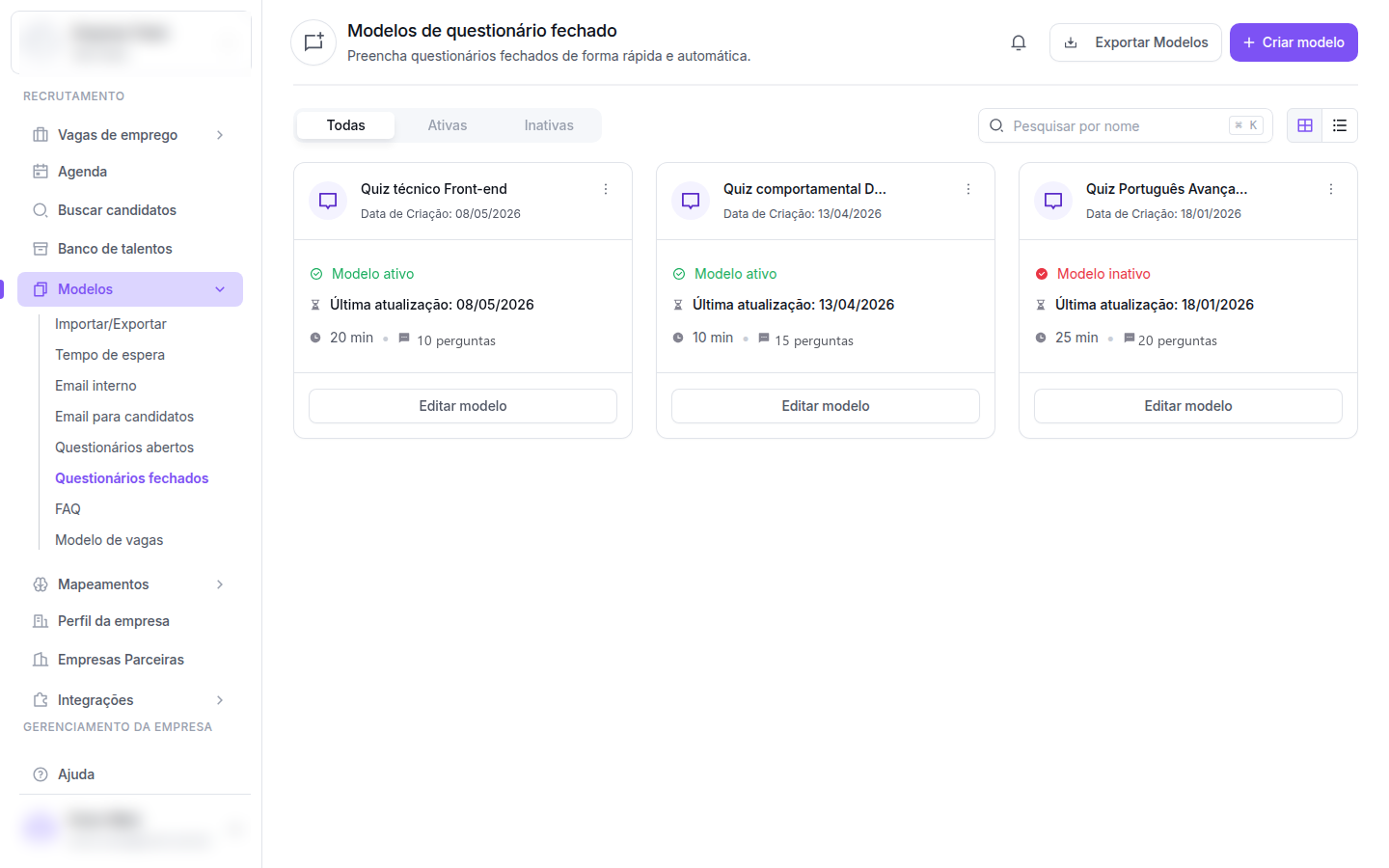
Casos de uso:
- Quiz técnico (front-end, back-end, devops)
- Quiz comportamental (DISC simplificado)
- Quiz de português, lógica, matemática básica
7. FAQ
Perguntas frequentes que aparecem embutidas nas vagas. Antecipa as dúvidas mais comuns dos candidatos (home office, benefícios, processo seletivo) e reduz mensagens repetidas.
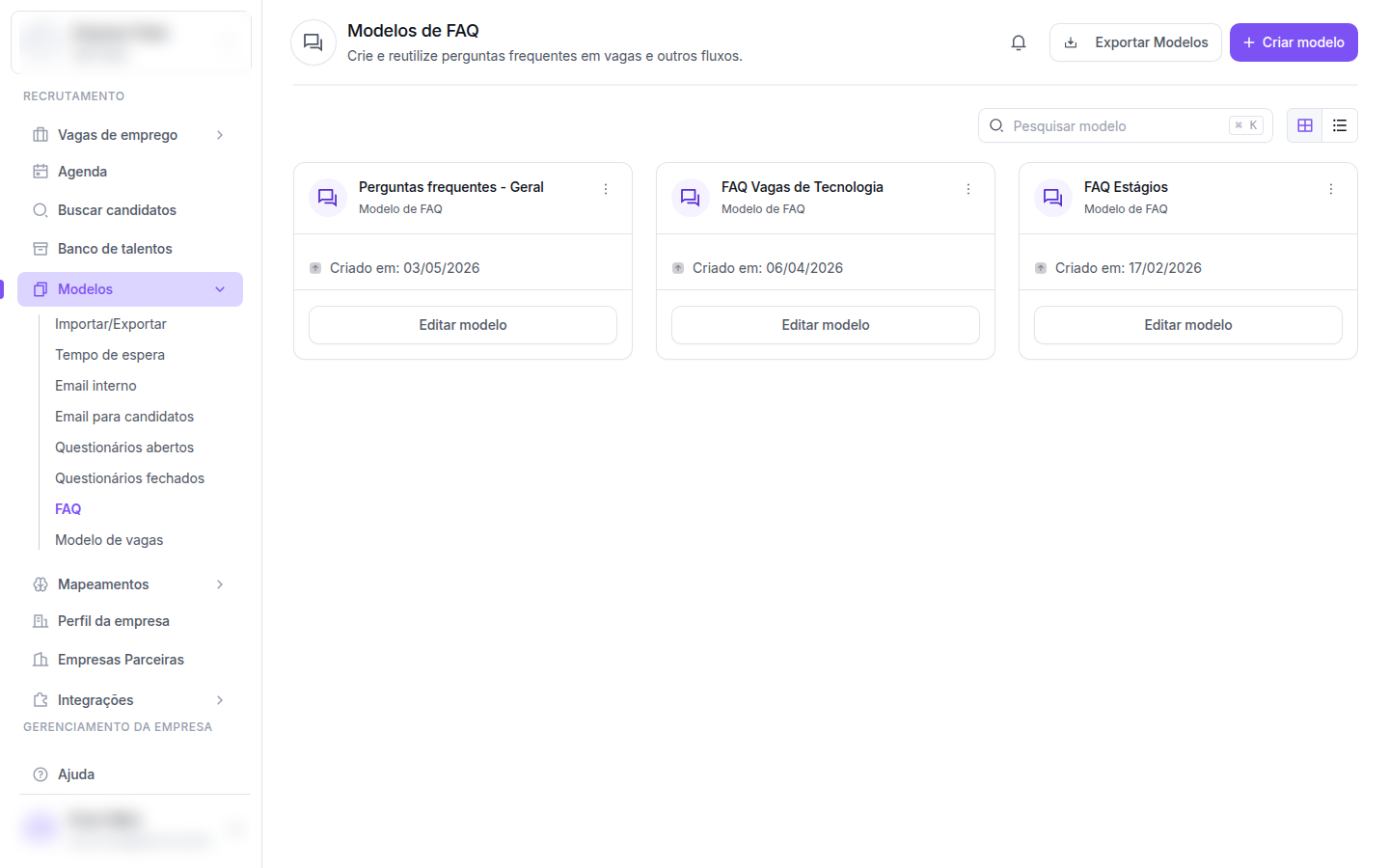
Os modelos de FAQ podem ser anexados a qualquer vaga — economiza redigitar as mesmas perguntas em cada anúncio.
8. Modelo de vagas
Templates completos de vagas — descrição, requisitos, modalidade, jornada, salário, benefícios. Permite abrir uma vaga similar em segundos sem refazer todo o formulário.
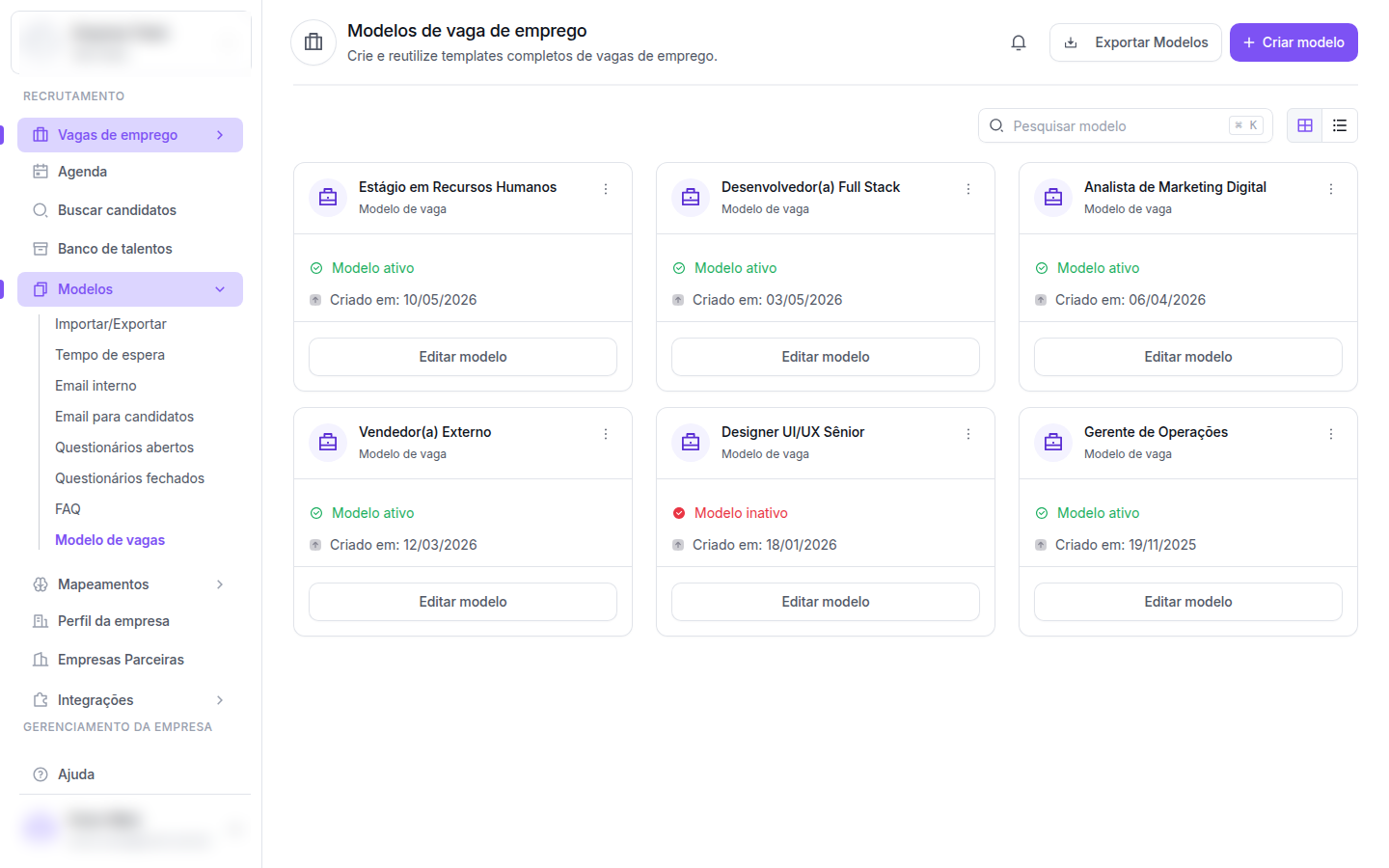
Cada card mostra:
- Título do modelo
- Status (Modelo ativo em verde / Modelo inativo em vermelho)
- Data de criação
- Botão Editar modelo
Como usar em uma vaga nova:
Abra a listagem de vagas
No sidebar, clique em Vagas de emprego para abrir a listagem de vagas da empresa.
Clique em '+ Criar vaga'
Botão roxo no canto superior direito da listagem. Você é levado ao formulário de criação.
Clique em 'Importar Modelo'
No header do formulário (topo da tela, ao lado do título Vagas). Abre um drawer lateral com seus modelos de vaga disponíveis.
Selecione o modelo desejado
Clique no modelo da lista. A vaga é pré-preenchida com base no template (título, descrição, requisitos, jornada, salário, benefícios). Ajuste o que precisar e salve.
Boas práticas
Crie modelos da empresa logo na configuração inicial. Garante que todos os recrutadores usem a mesma linguagem.
No editor de e-mail, use os botões para inserir Nome do candidato, Nome da vaga, Etapa atual e Link da vaga — o sistema substitui no envio.
Desative modelos sem deletar — útil para sazonalidade (ex: modelo de "férias coletivas" só ativo no final do ano).
Conecte modelos a etapas do pipeline para disparar automaticamente quando o candidato avança.