
Departamentos
Organize colaboradores em departamentos da sua empresa.
A tela Departamentos permite criar a estrutura organizacional da sua empresa dentro do Tunni ATS, agrupando colaboradores por área.
Para que serve
Departamentos servem como dimensão organizacional que aparece em outros pontos do produto:
Cada colaborador pode pertencer a um ou mais departamentos. A escolha é feita ao convidá-lo ou editá-lo em Colaboradores.
A lista de Colaboradores permite filtrar por departamento, facilitando localizar pessoas em times grandes.
Estrutura da tela
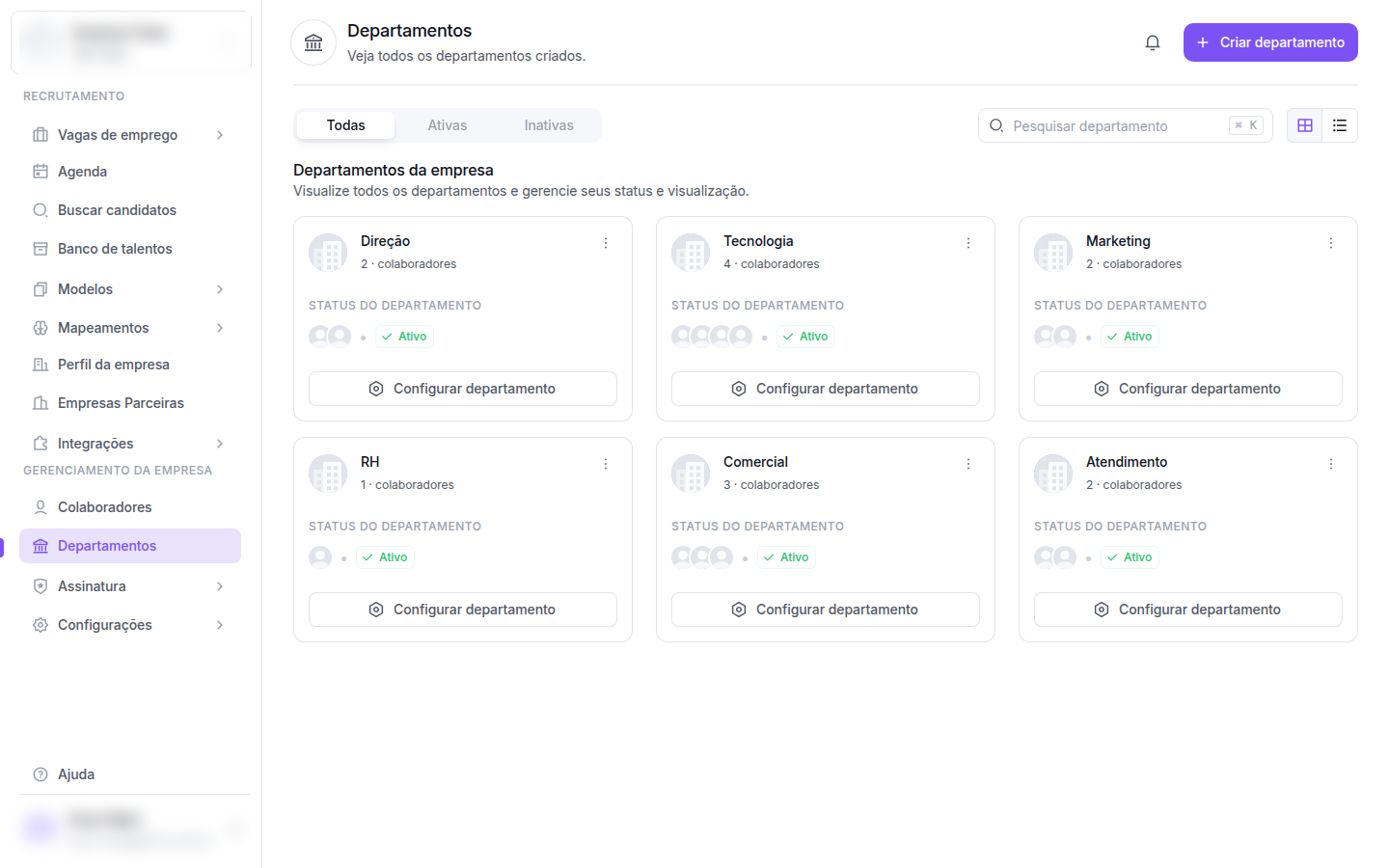
A página tem 3 abas no topo:
- Todas — todos os departamentos cadastrados
- Ativas — departamentos com
status: ativo - Inativas — departamentos com
status: inativo
À direita do topo da listagem: campo de pesquisa Pesquisar departamento (atalho ⌘ K) e dois botões para alternar entre visualização em grid (cards) e visualização em lista (tabela).
Cada card mostra:
- Nome do departamento
- Contagem de colaboradores (ex: "2 · colaboradores")
- Avatares dos membros — até 4 visíveis; se houver mais, aparece um chip "+N" com a contagem extra
- STATUS DO DEPARTAMENTO — badge
Ativo(verde) ouInativo(vermelho) - Botão Configurar departamento — leva para a tela de edição
- Menu ⋮ (canto superior direito do card) com Editar (mesma navegação do botão Configurar) e Deletar (abre modal de confirmação de exclusão)
Se ainda não há departamentos: estado vazio "Nenhum departamento encontrado / Crie seu primeiro departamento agora." com botão + Criar departamento centralizado.
Criar departamento
Clique em '+ Criar departamento' (botão roxo)
No primeiro acesso, a tela está vazia ("Nenhum departamento encontrado / Crie seu primeiro departamento agora."). O botão + Criar departamento aparece em duas posições — no canto superior direito e centralizado no estado vazio (ambos abrem a mesma tela de criação).
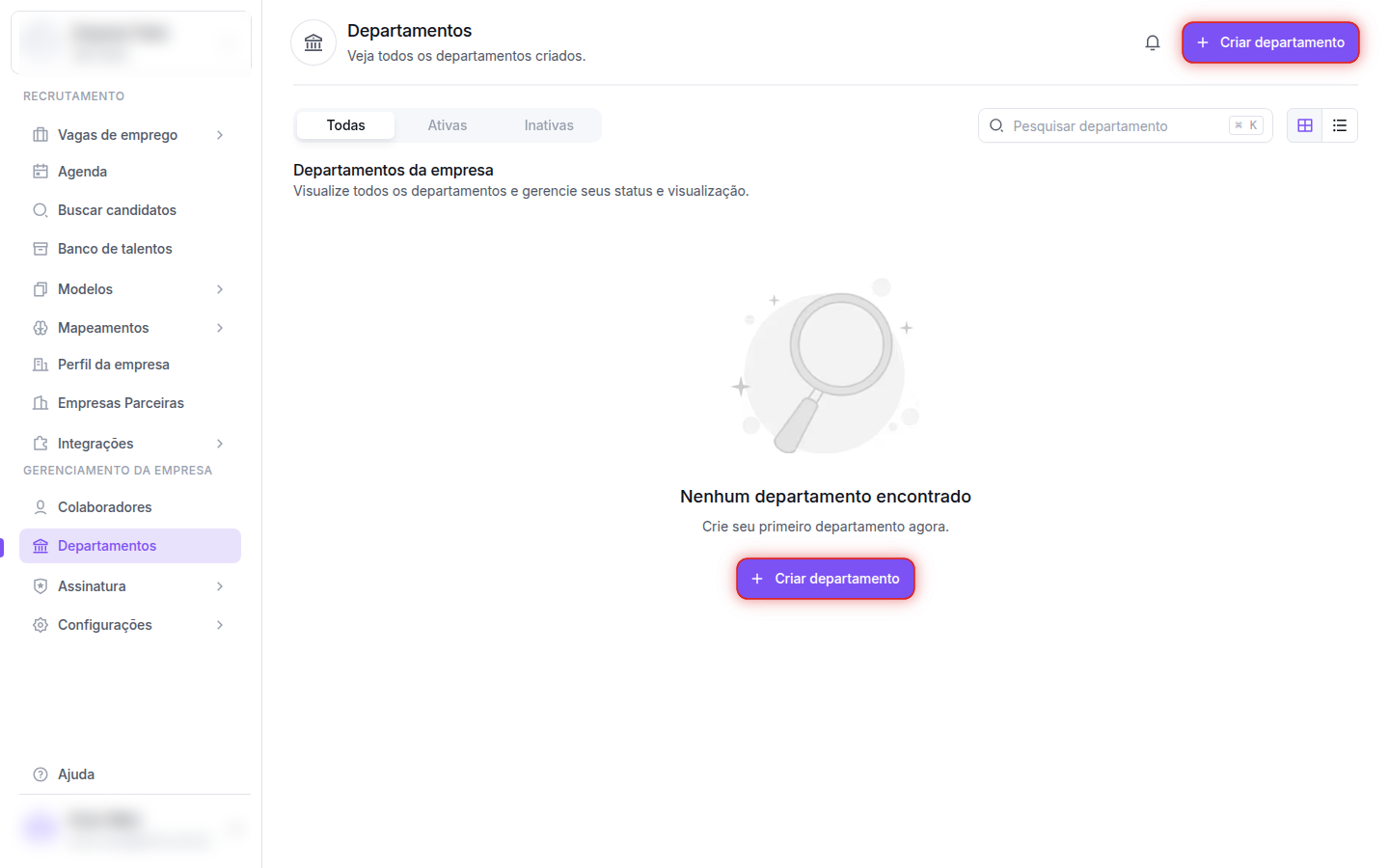
Tela de Departamentos no primeiro acesso — botão '+ Criar departamento' destacado nas duas posições (topo direito e centralizado) Preencha o Nome do departamento (obrigatório)
Na nova tela, o painel Informações do departamento tem 2 campos:
- Nome do departamento
*(obrigatório) — placeholder "Digite o nome do departamento". Ex: Direção, Tecnologia, Marketing, RH, Comercial, Atendimento. Enquanto o nome estiver vazio, o botão Salvar departamento fica desabilitado. - Membros nesse departamento (opcional) — dropdown "Selecione um membro" lista os colaboradores da empresa para vincular já no momento da criação. Colaboradores inativos ou bloqueados aparecem desabilitados (não selecionáveis).
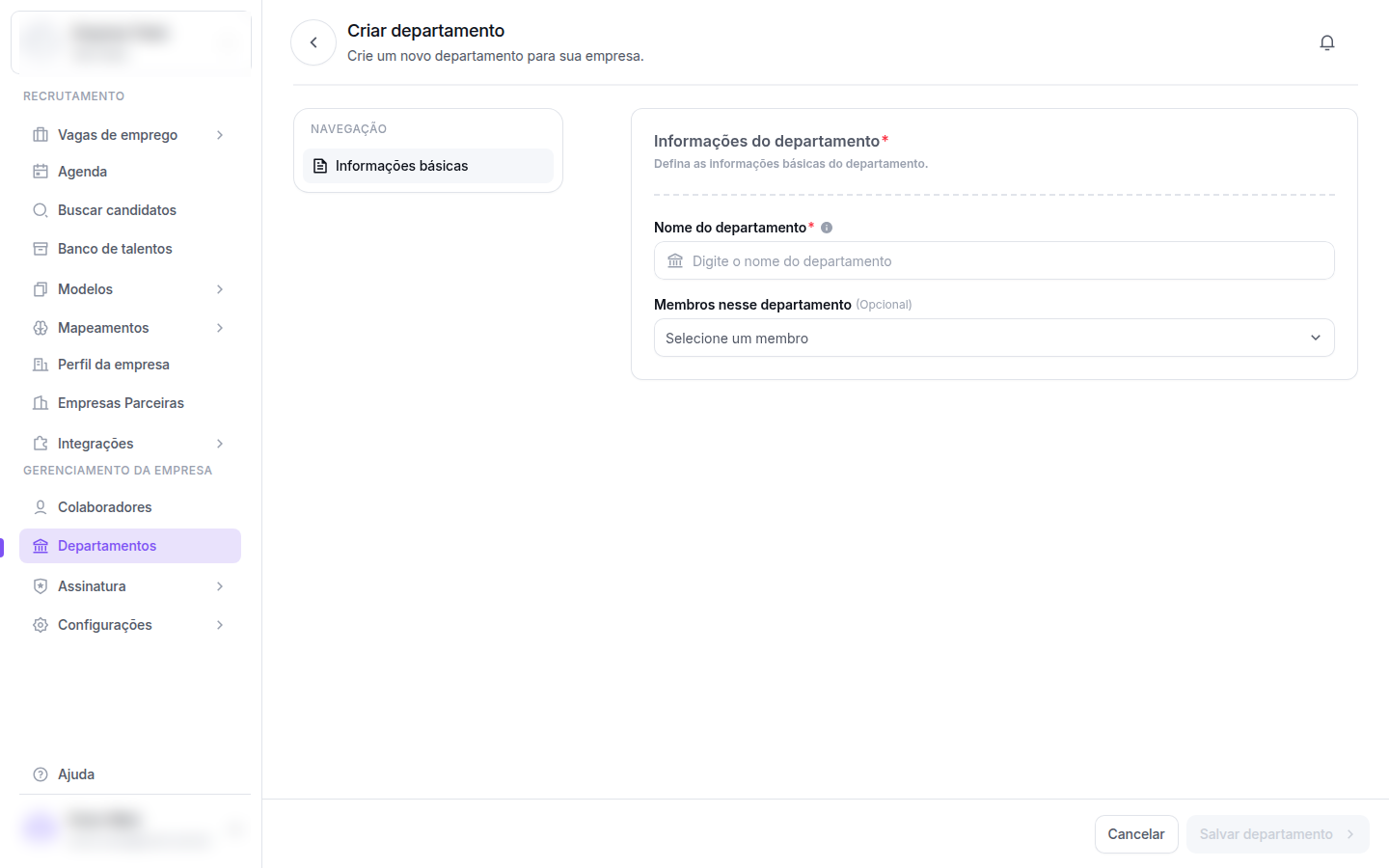
Tela de criar departamento — painel 'Informações do departamento' com os 2 campos - Nome do departamento
Clique em 'Salvar departamento'
Botão roxo no rodapé direito da tela. Cancelar ao lado fecha sem salvar (volta pra listagem). Após salvar, o departamento aparece na lista.
Editar um departamento
Na listagem, clique em Configurar departamento dentro do card (ou no menu ⋮ → Editar). Você é levado para a mesma tela de criação, agora em modo edição, com os campos pré-preenchidos.
No modo edição aparece um item adicional na seção Informações do departamento: o toggle Status do departamento (Switch verde/cinza). Ative para o departamento aparecer normalmente; desative para ocultá-lo dos colaboradores. Ao lado do switch, o estado é descrito em texto: "Este departamento está ativo" ou "Este departamento está inativo".
Excluir um departamento
No menu ⋮ → Deletar, abre uma janela de confirmação. Após confirmar, o departamento é removido da listagem.