
Colaboradores
Gerencie usuários, papéis e permissões da sua empresa no Tunni ATS.
A tela Colaboradores mostra quem faz parte da equipe e permite controlar os acessos de cada pessoa.
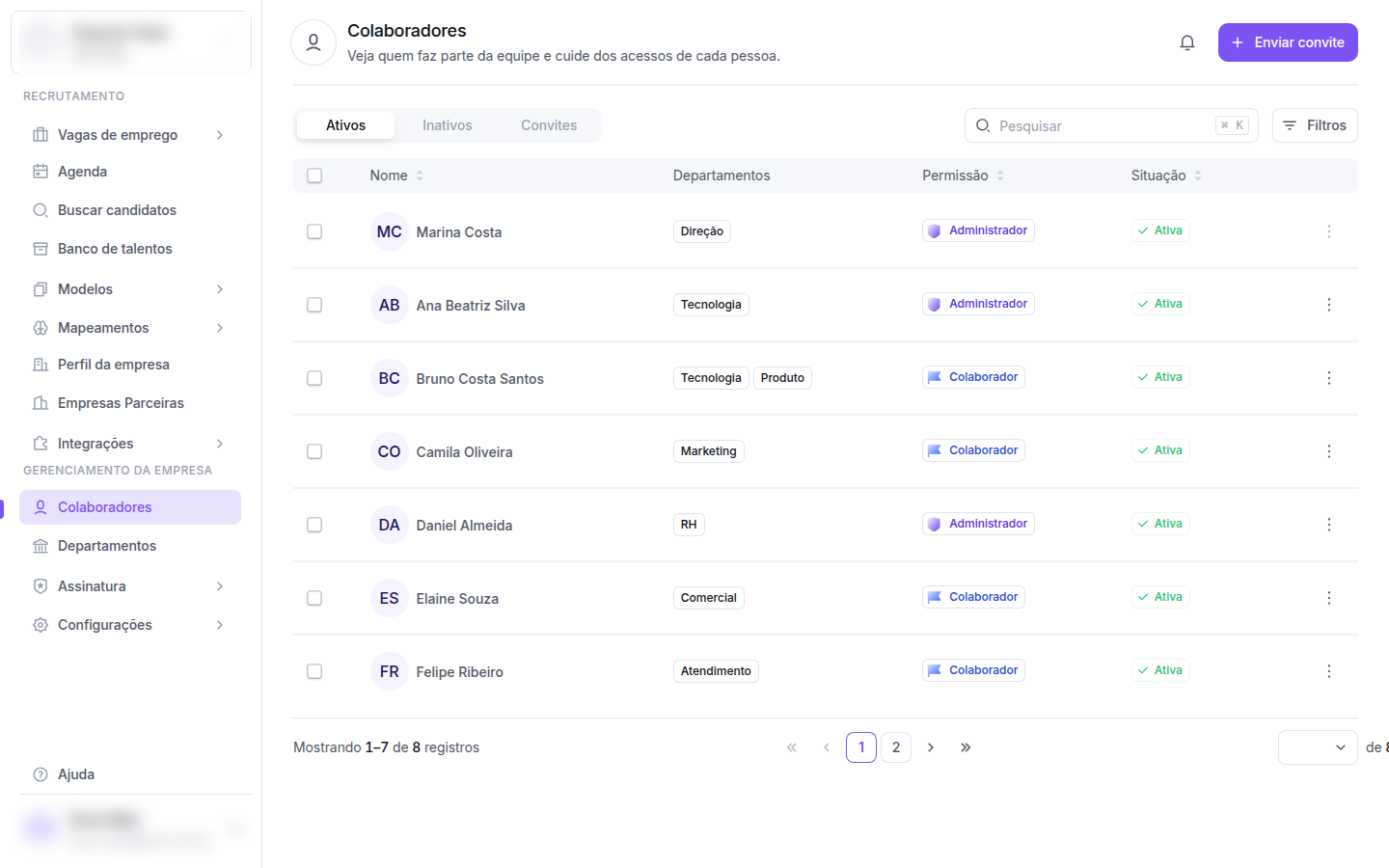
Estrutura da tela
A página tem 3 abas logo abaixo do título:
Colaboradores com acesso ao ATS no momento.
Usuários desativados — perdem acesso ao ATS.
Convites enviados que ainda não foram aceitos.
À direita do topo: campo de pesquisa (atalho ⌘ K) e botão Filtros.
Tabela de colaboradores
A listagem mostra para cada usuário:
- Checkbox — seleciona o usuário na linha
- Nome — avatar circular com as iniciais (gerado automaticamente do primeiro e último nome) + nome completo do usuário
- Departamentos — chips com os departamentos vinculados, ou Nenhum departamento quando vazio
- Permissão — Administrador ou Colaborador
- Situação — Ativa, Inativa ou Pendente (esta última para convites ainda não aceitos)
- Menu ⋮ (ícone no final da linha) — abre o modal Editar acesso de [Nome do usuário]
Rodapé da tabela exibe o controle de paginação ("Mostrando X–Y de Z registros").
Editar um colaborador
Clique no ⋮ no final da linha do colaborador. Abre um modal Editar acesso de [Nome] com subtítulo "Configure departamentos, tipo de acesso e permissões." — passo a passo de 2 a 3 etapas (indicador "Etapa X de Y" no rodapé), dependendo se o usuário é Administrador (2 etapas) ou Colaborador (3 etapas):
- Departamentos — vincule a um ou mais departamentos. Se a empresa não tiver departamentos cadastrados, aparece o aviso "Nenhum departamento configurado" com instrução para configurar.
- Tipo de Acesso — defina papel (Administrador / Colaborador) e o status do usuário (ativo/inativo).
- Permissões (só para Colaborador) — escolha um perfil pronto ou personalize as permissões.
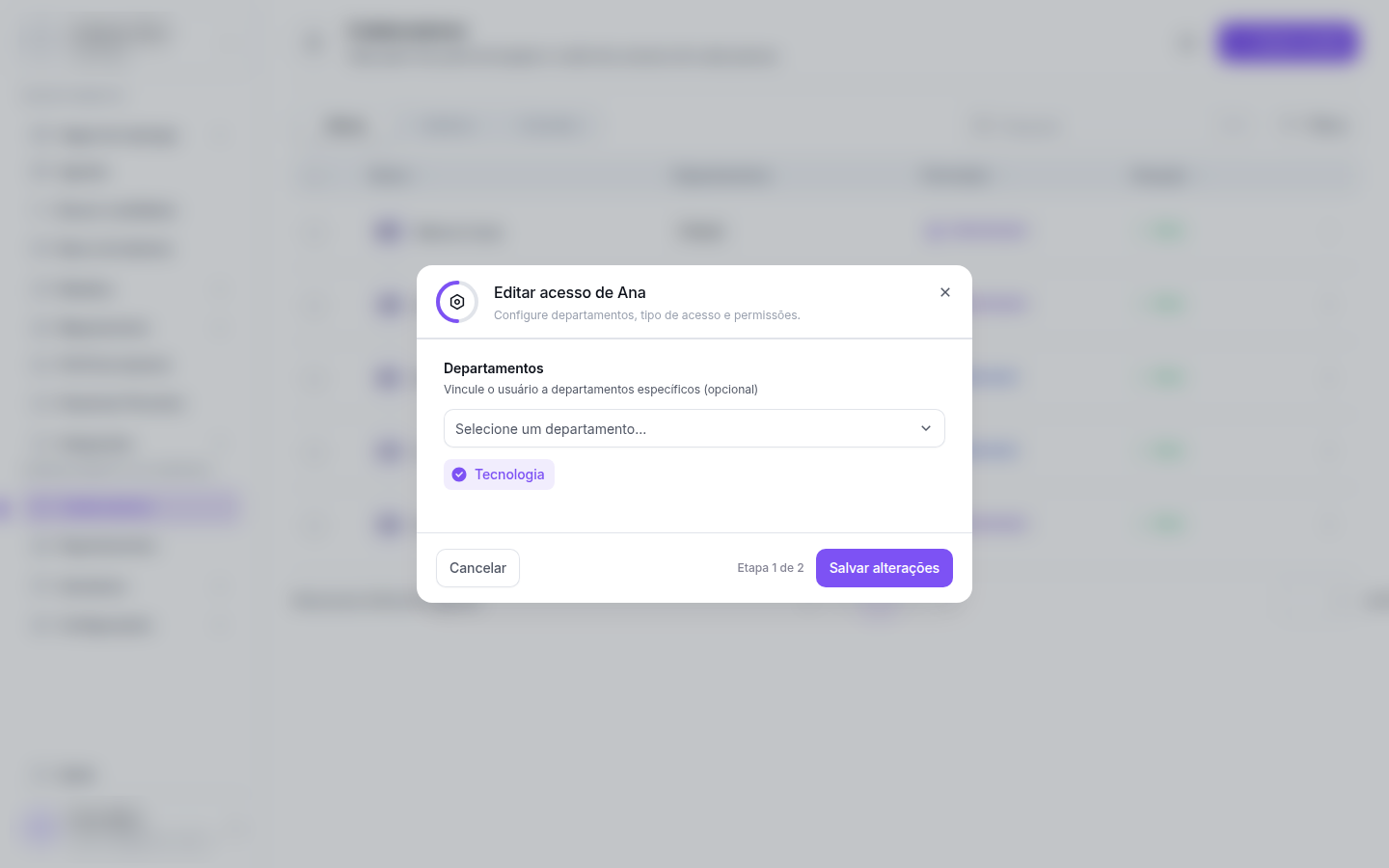
Botão final é Salvar alterações. Toast de confirmação após salvar: "Usuário atualizado com sucesso!".
Enviar convite
Clique em + Enviar convite (botão roxo no canto superior direito) para abrir o modal Convidar alguém pro time. O fluxo tem 2 ou 3 etapas dependendo do tipo de acesso escolhido (Admin = 2 etapas, Colaborador = 3 etapas):
Etapa 1 de 3 — E-mail e departamento
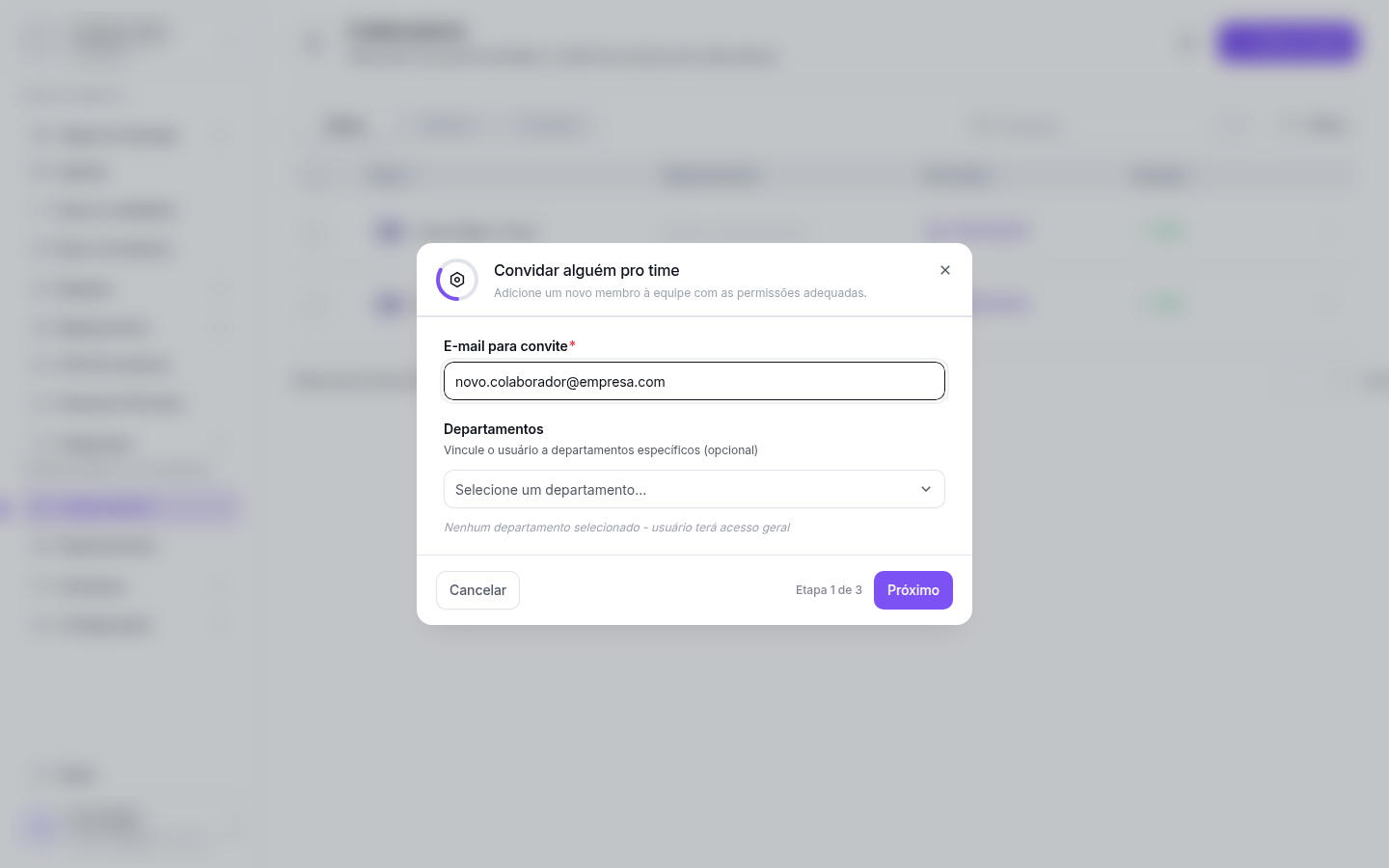
Etapa 1 de 3 — campo de e-mail (obrigatório) + seletor de departamento (opcional) Informe o e-mail do convidado no campo E-mail para convite (obrigatório, placeholder
email@exemplo.com).Logo abaixo, Departamentos (opcional) — selecione 1 ou mais departamentos da empresa onde o usuário será vinculado. Se nada for escolhido, aparece a nota "Nenhum departamento selecionado - usuário terá acesso geral".
Se a empresa ainda não tem departamentos cadastrados, em vez do seletor aparece um aviso azul: "Nenhum departamento configurado — Configure departamentos nas configurações da empresa para vincular usuários a áreas específicas".
Clique em Próximo.
Etapa 2 de 3 — Tipo de acesso
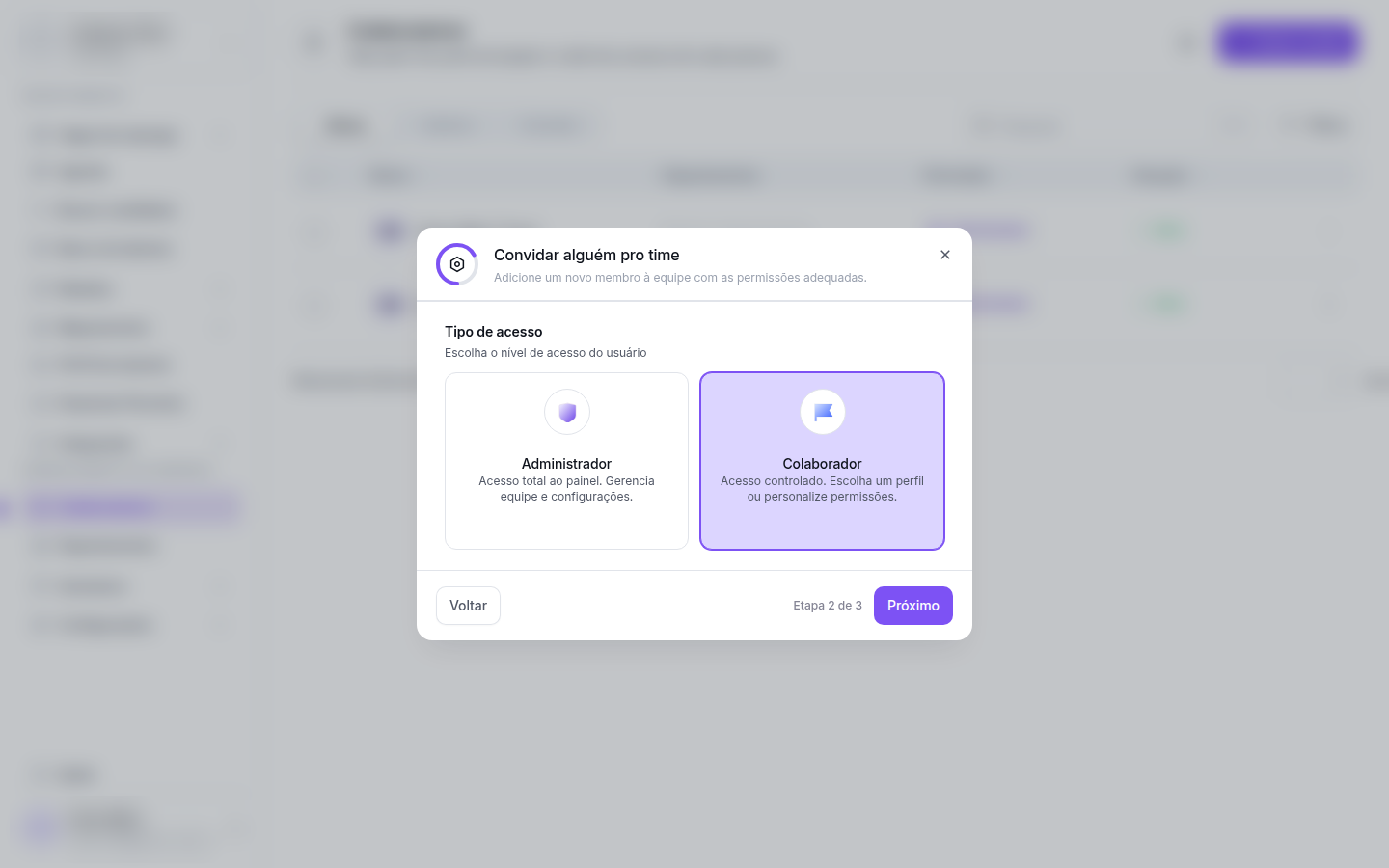
Etapa 2 de 3 — cartões 'Administrador' e 'Colaborador' (selecionado em destaque roxo) Escolha o nível do convidado clicando num dos dois cartões:
- Administrador — Acesso total ao painel. Gerencia equipe e configurações.
- Colaborador — Acesso controlado. Você escolhe um perfil ou personaliza permissões na próxima etapa.
Clique em Próximo (ou Voltar para corrigir o e-mail).
Etapa 3 de 3 — Configure as permissões (só para Colaborador)
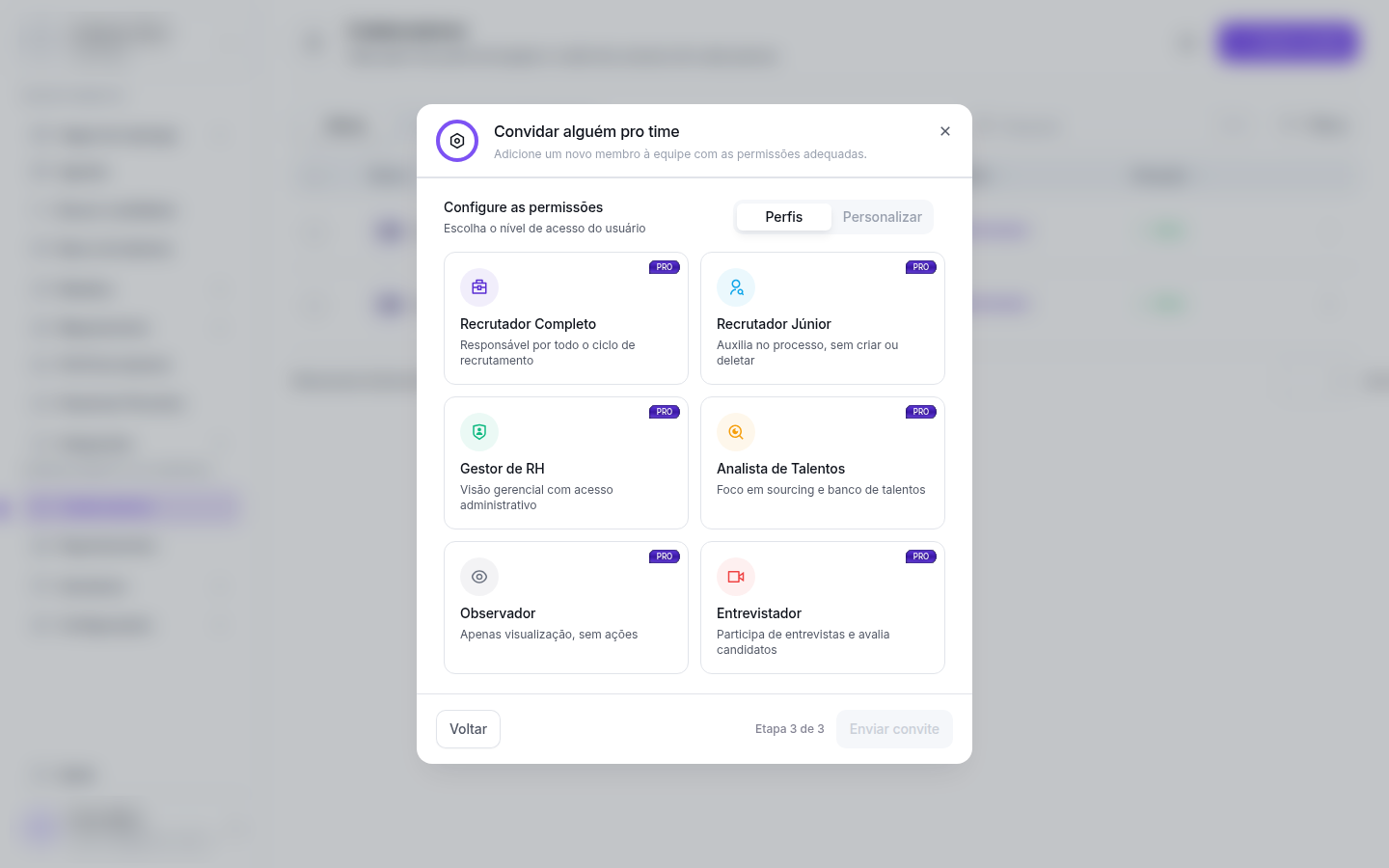
Etapa 3 de 3 — tabs 'Perfis' (selecionado) e 'Personalizar', com os 6 perfis prontos PRO visíveis Esta etapa só aparece se você escolheu Colaborador na etapa 2. Se escolheu Administrador, o fluxo é de apenas 2 etapas e o botão Enviar convite já fica disponível na etapa 2.
Para Colaborador, escolha entre dois caminhos via tabs no topo do painel:
- Perfis (PRO) — perfis prontos: Recrutador Completo, Recrutador Júnior, Gestor de RH, Analista de Talentos, Observador, Entrevistador
- Personalizar — defina cada permissão manualmente
Clique em Enviar convite para concluir. O convite passa a aparecer na aba Convites da listagem, com situação Pendente até o convidado aceitar.
Permissões — visão geral
| Permissão | O que faz |
|---|---|
| Administrador | Acesso total: gerencia equipe, configurações, vagas, assinatura, integrações. |
| Colaborador | Acesso controlado por perfil pronto (PRO) ou personalizado — você define o que ele pode ver e editar. |