
Faturas e pagamentos
Acompanhe e gerencie as faturas da sua empresa no Tunni ATS.
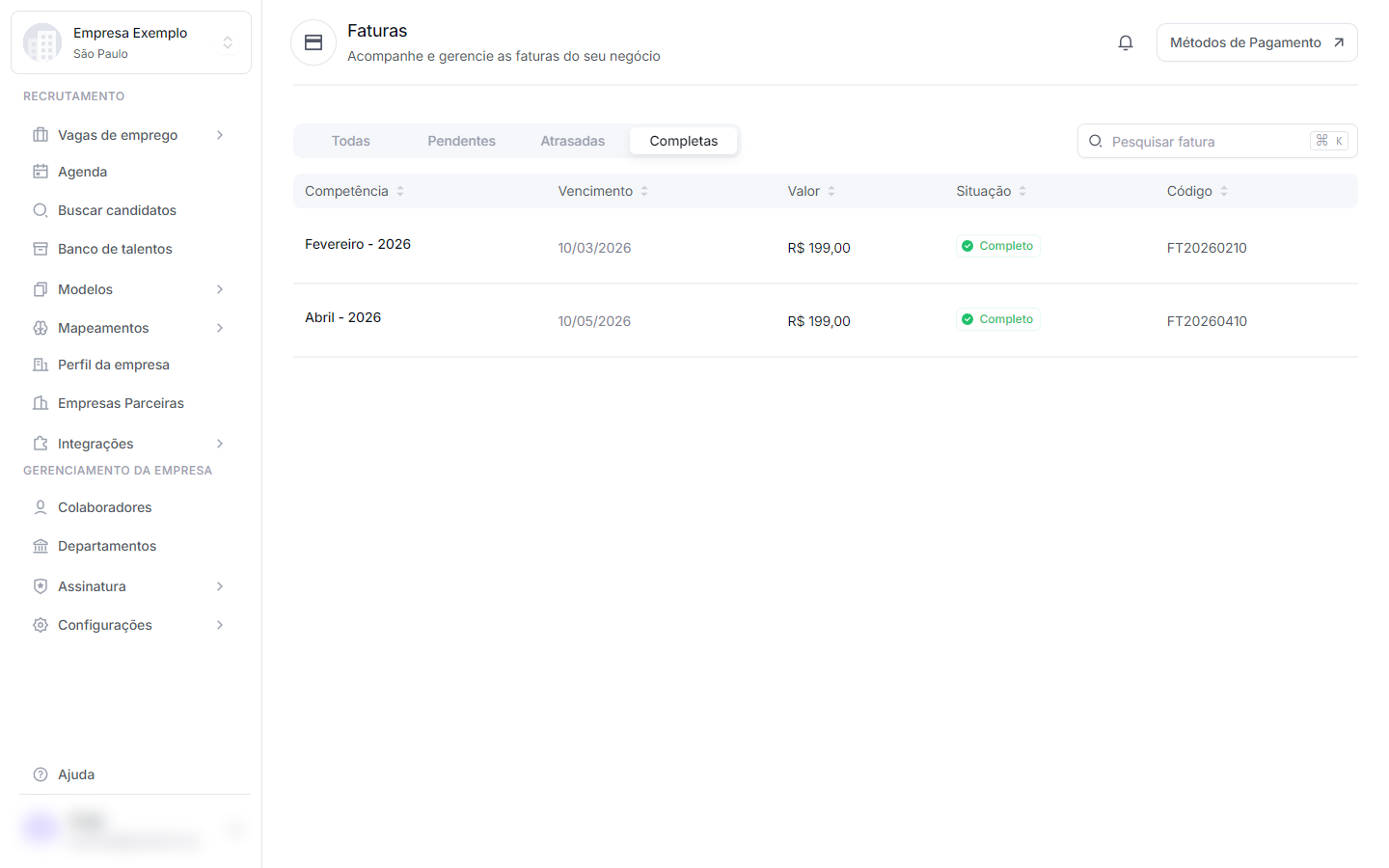
A tela Faturas lista todas as cobranças da sua assinatura — pendentes, atrasadas e completas — com filtros por status e campo de busca.
Como acessar
Expanda Assinatura no sidebar
Bloco GERENCIAMENTO DA EMPRESA → clique em Assinatura para abrir o sub-menu.
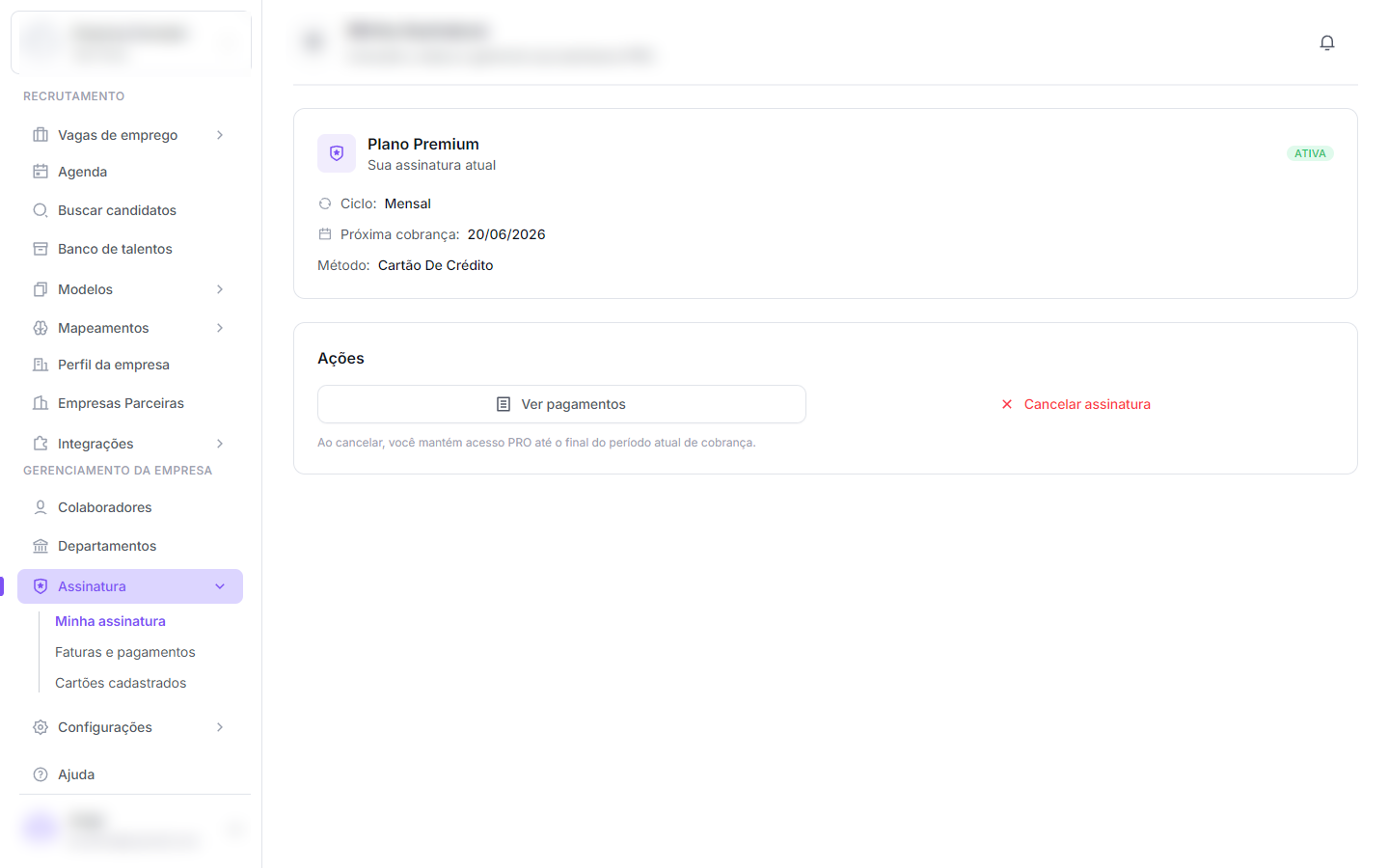
Sub-menu 'Assinatura' expandido Clique em Faturas e pagamentos
Você cai na tela Faturas com o cabeçalho "Acompanhe e gerencie as faturas do seu negócio". No canto superior direito aparece o botão Métodos de Pagamento (atalho para a página de cartões).
Filtros e busca
No topo da lista você tem:
- 4 abas de status — Todas, Pendentes, Atrasadas, Completas. Clique para filtrar a lista.
- Campo de busca "Pesquisar fatura" — filtra por competência, vencimento ou código. Atalho de teclado ⌘ K (Mac) / Ctrl + K (Windows/Linux).
Colunas da tabela
5 colunas, todas ordenáveis (clique no cabeçalho para alternar asc/desc):
Mês de referência da fatura.
Data de vencimento formatada em pt-BR.
Valor da cobrança em reais.
Status da fatura: Completo, Atrasado ou Pendente.
Identificador único da fatura (ex: FT20260210) — útil para suporte.
Detalhes de uma fatura
Clique em qualquer linha da tabela
Abre o drawer lateral "Detalhes da fatura".
Confira os campos
- Valor em destaque (fonte grande)
- Código da fatura (ex: FT20260210)
- Vencimento (data)
- Situação (badge igual à da tabela)
- Data de pagamento — só aparece para faturas com status Completo
- Descrição — referência interna ao plano contratado
Ação no rodapé do drawer
Depende do status da fatura:
- Completo → botão Nota fiscal (com ícone de arquivo)
- Pendente ou Atrasado → botão roxo Pagar fatura (abre o modal de pagamento)
O drawer também tem um botão Cancelar que apenas fecha o painel sem ação.