
Cartões cadastrados
Gerencie os cartões de crédito e débito usados nos pagamentos da assinatura.
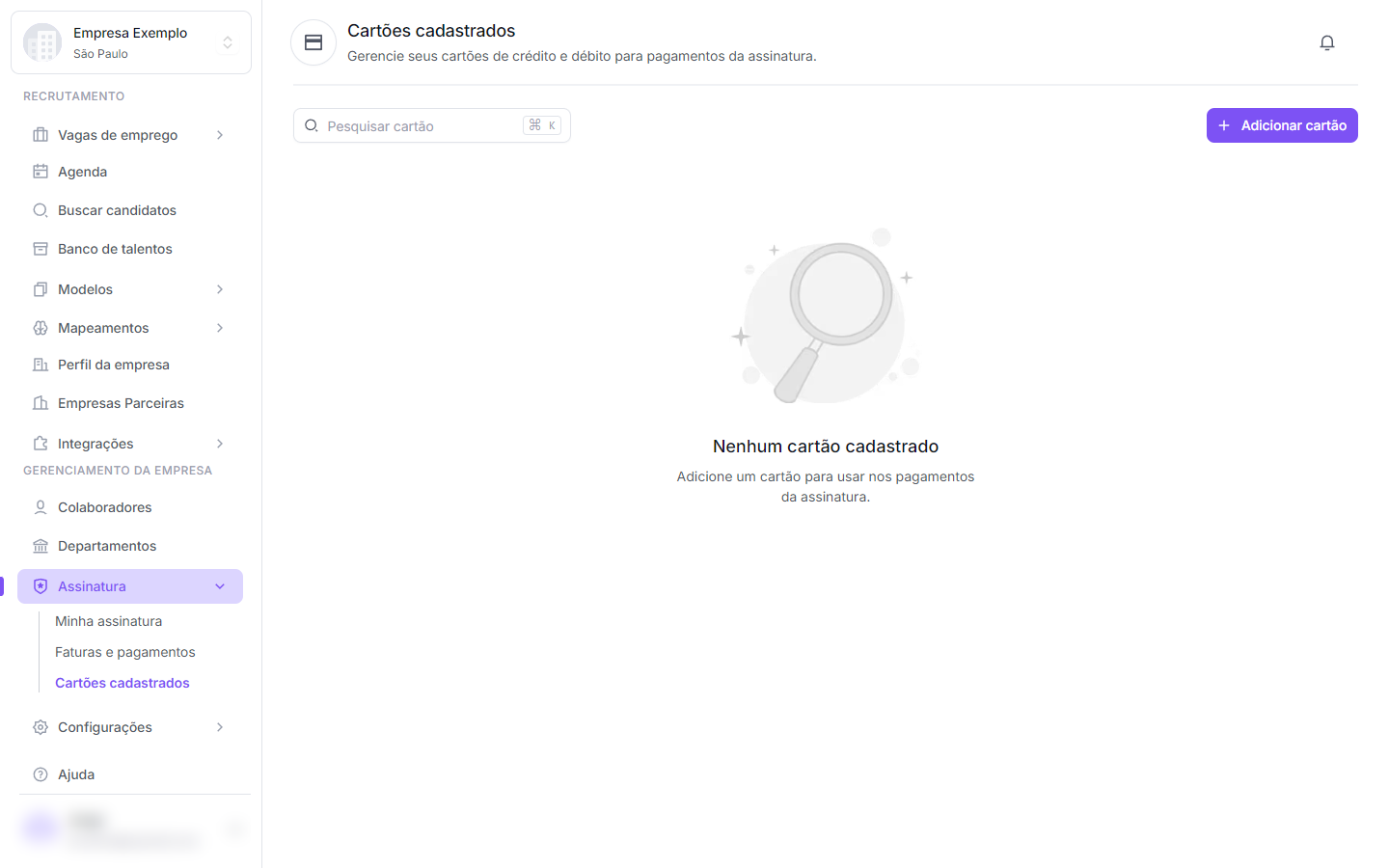
A tela Cartões cadastrados lista os cartões de crédito e débito usados nas cobranças automáticas da sua assinatura PRO.
Como acessar
No menu lateral, bloco GERENCIAMENTO DA EMPRESA, expanda Assinatura e clique no sub-item Cartões cadastrados (veja o print no topo desta página — sidebar à esquerda com o item destacado em roxo).
Adicionar um cartão
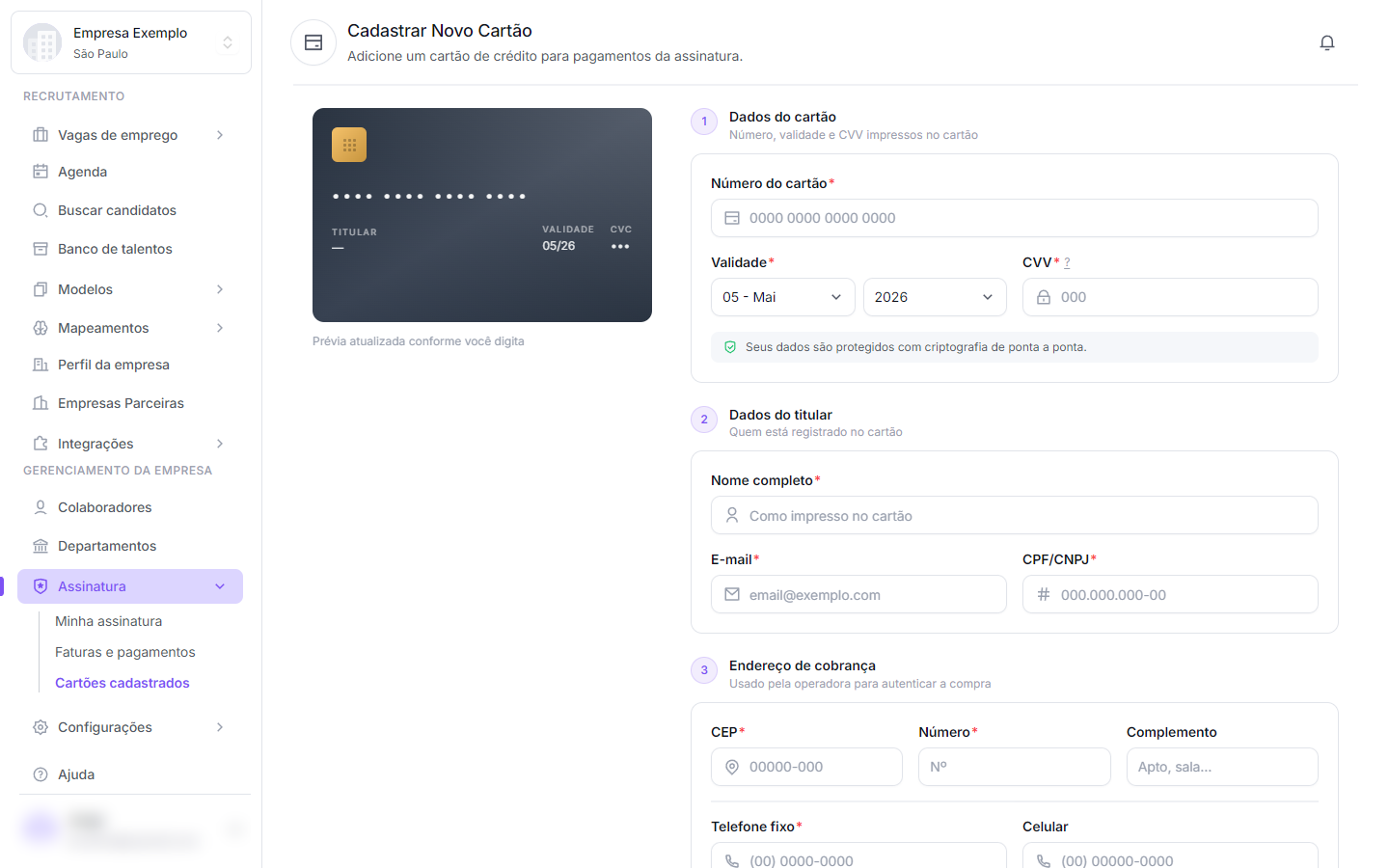
Clique no botão roxo + Adicionar cartão no canto superior direito da listagem. Você cai na tela "Cadastrar Novo Cartão" com 3 seções numeradas e uma prévia visual do cartão atualizada em tempo real conforme você digita.
1. Dados do cartão
- Número do cartão (obrigatório)
- Validade (obrigatório) — mês (MM) e ano (AAAA)
- CVV (obrigatório) — código de segurança no verso do cartão
Abaixo dos campos, uma faixa verde informa: "Seus dados são protegidos com criptografia de ponta a ponta."
2. Dados do titular
- Nome completo (obrigatório) — como impresso no cartão
- E-mail (obrigatório)
- CPF/CNPJ (obrigatório)
3. Endereço de cobrança
- CEP (obrigatório)
- Número (opcional)
- Complemento (opcional)
- Telefone fixo (opcional)
- Celular (opcional)
Esses dados são usados pela operadora para autenticar a compra.
Salvar
No rodapé, marque a opção "Definir como cartão principal" se quiser que este seja o cartão usado nas próximas cobranças. Clique em Salvar cartão para concluir — o botão só fica ativo quando todos os campos obrigatórios estão preenchidos corretamente.