
Agenda e entrevistas
Acompanhe entrevistas por videoconferência e datas de expiração de vagas num calendário único — e agende entrevistas direto pelo perfil do candidato.
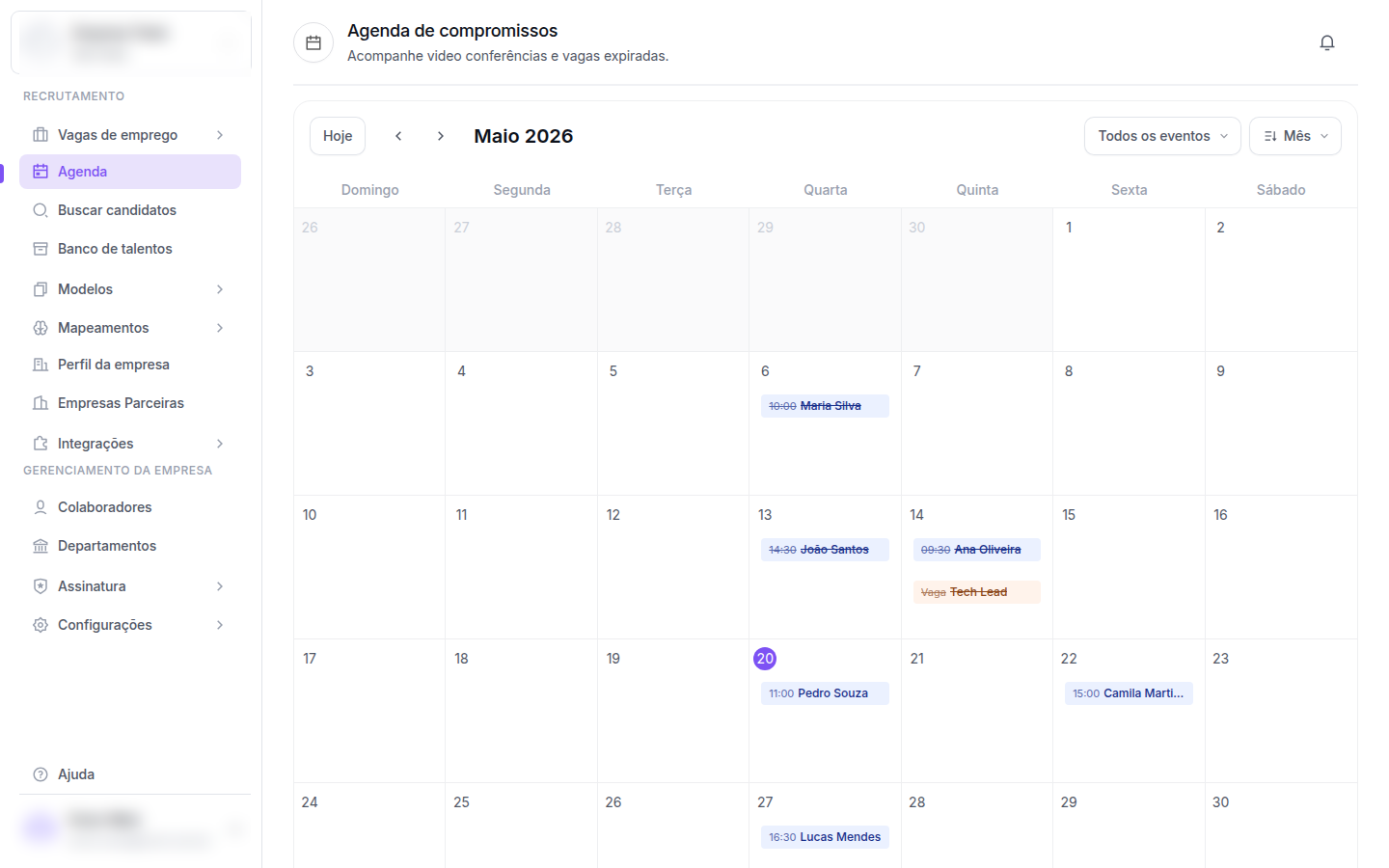
A Agenda é o calendário onde você acompanha videoconferências (entrevistas remotas com candidatos) e vagas expirando num único lugar.
Como acessar
- Sidebar → seção RECRUTAMENTO → Agenda
- Dashboard → atalho "Ver Agenda" nas ações rápidas
Navegando pelo calendário
Visualizações
Alterne entre 4 modos pelo seletor ▾ Mês no canto superior direito:
| Visualização | Atalho | O que mostra |
|---|---|---|
| Mês (padrão) | ⌘ M | Grade do mês inteiro |
| Semana | ⌘ S | 7 dias na horizontal com slots de hora |
| Dia | ⌘ D | Um único dia detalhado |
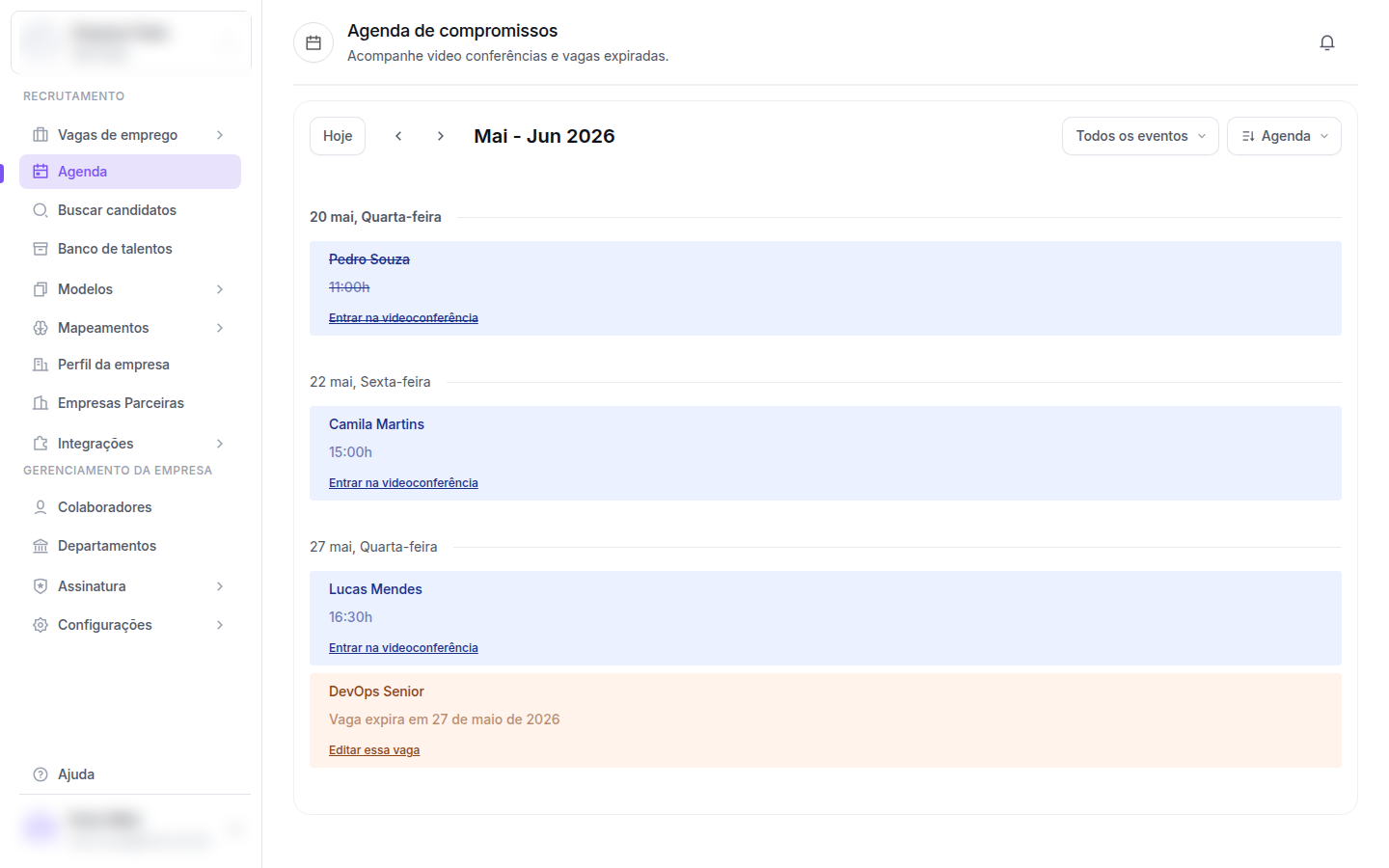
| Agenda | ⌘ A | Lista cronológica dos próximos eventos, agrupada por dia |
Navegação entre períodos
- Botão Hoje — volta para o dia de hoje
- Setas ◄ ► — período anterior / próximo
- Título dinâmico — mostra o período atual (ex: "Maio 2026")
Filtro de eventos
Use o seletor à direita pra filtrar o que aparece no calendário:
- Todos os eventos (padrão)
- Vídeo conferência — só entrevistas
- Vagas — só datas de expiração
Tipos de evento exibidos
A Agenda mostra apenas dois tipos de evento:
Entrevistas remotas que você agendou com candidatos. Aparecem em azul com o formato HH:MM Nome do candidato. Recurso PRO.
Data limite de uma vaga ativa. Aparece em laranja com o formato Vaga: Título.
Agendar uma entrevista com um candidato
A criação de entrevista não fica na Agenda — é feita pelo perfil do candidato no pipeline. A Agenda só mostra os compromissos já criados.
Abra o candidato no pipeline da vaga
Vá em Vagas de emprego → Gerenciar vagas → Ver candidatos e clique no card do candidato pra abrir o painel lateral.
No painel lateral do candidato, clique em 'Nova entrevista'
O botão fica abaixo de Baixar Currículo e Currículo Privado, com ícone de câmera. Abre um menu com duas opções:
- Iniciar entrevista agora — cria a videoconferência na hora e abre o link da sala em nova aba (entrevista ao vivo).
- Agendar entrevista — abre o modal de agendamento para data e horário futuros.
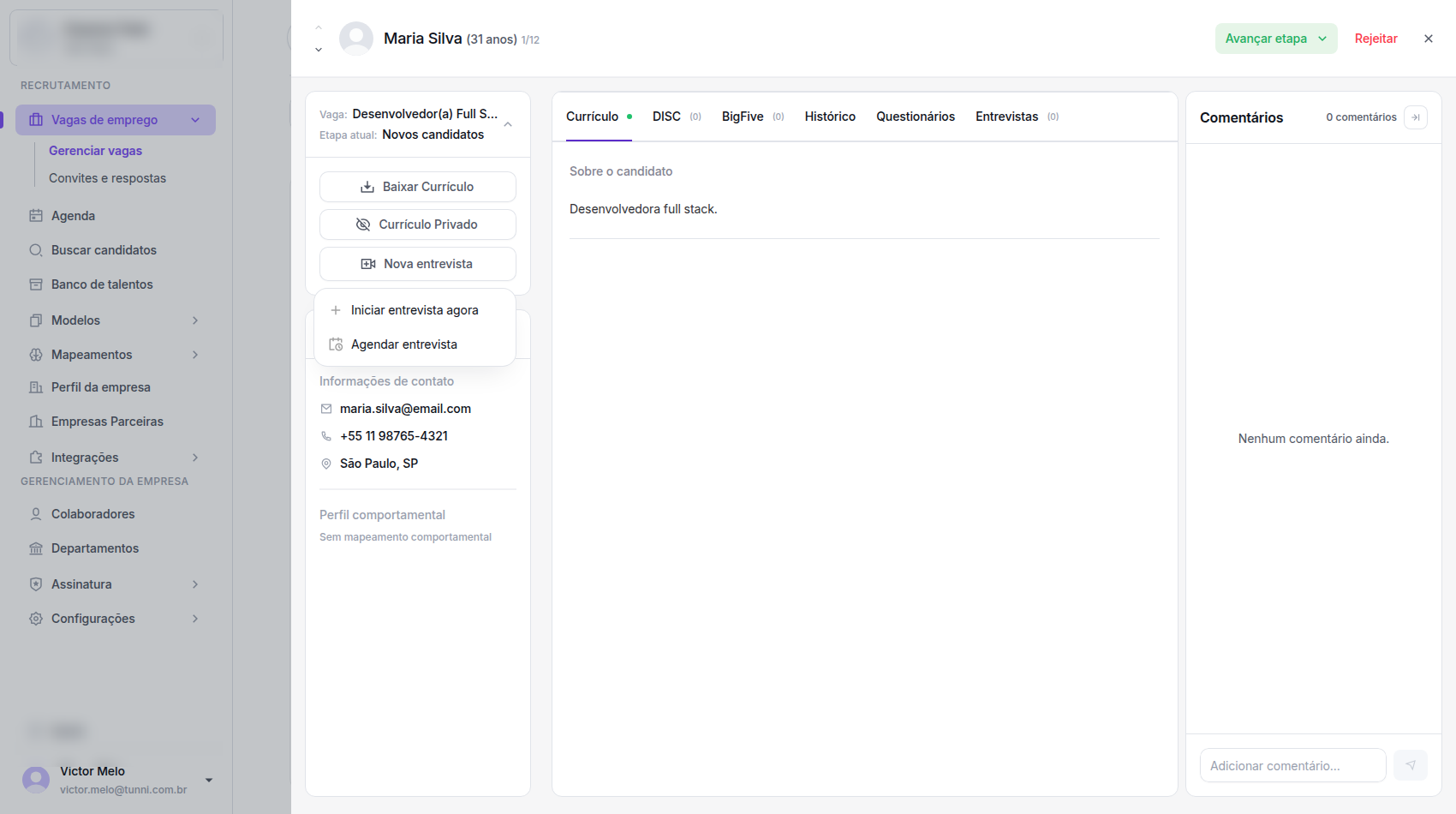
Menu 'Nova entrevista' aberto no painel do candidato No modal 'Agendar Reunião', escolha data e horário
O modal tem apenas dois campos:
- Data — calendário (dias passados ficam bloqueados)
- Horário — digite manualmente no campo de hora ou escolha um horário pré-definido nas abas Manhã (7h às 11h30), Tarde (12h às 17h30) ou Noite (18h às 19h30)
A duração é fixa em até 2 horas e o link da videoconferência é gerado automaticamente — você não precisa criar sala ou copiar URL.
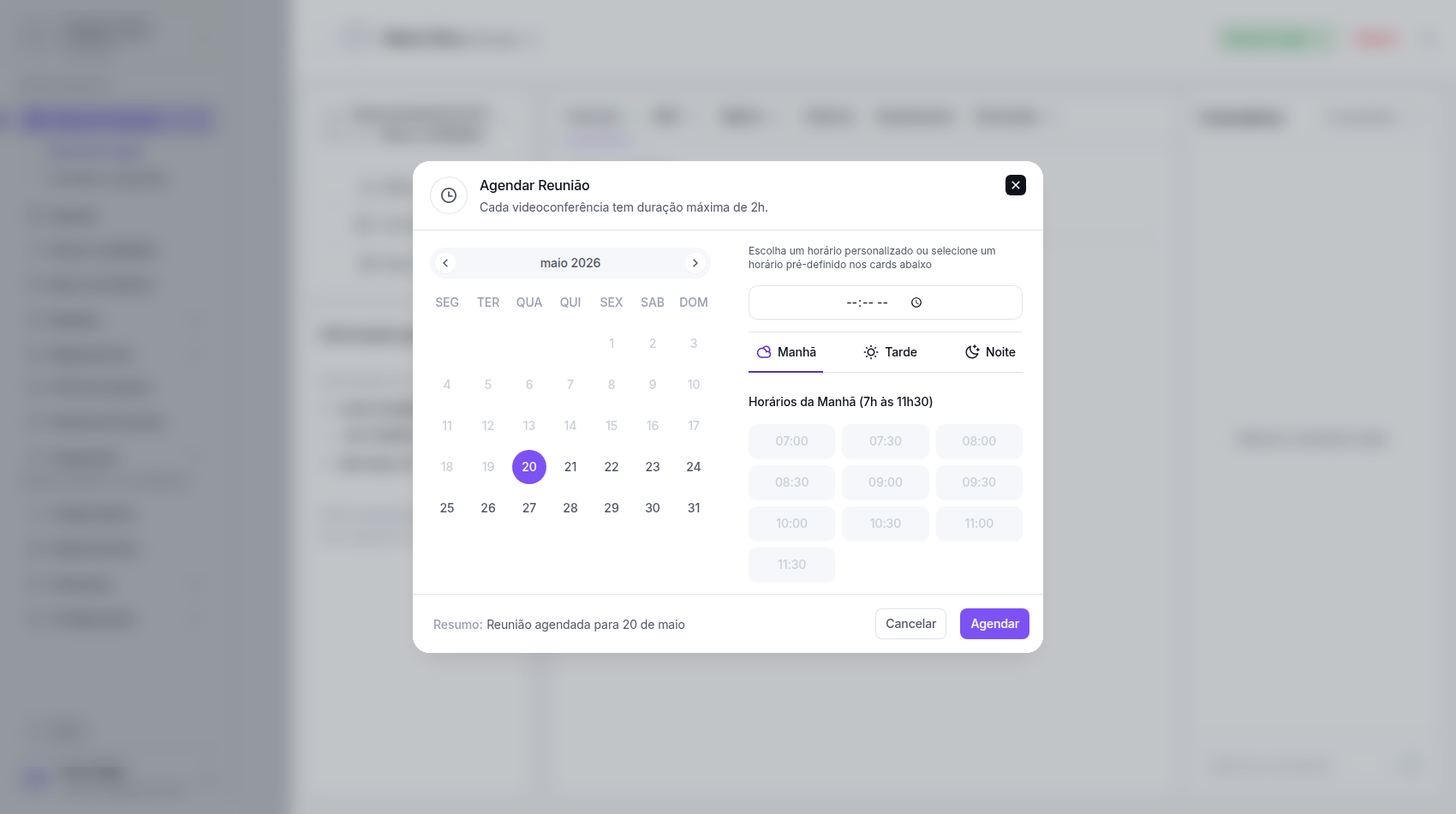
Modal 'Agendar Reunião' com chips de horário pré-definidos Clique em 'Agendar'
A entrevista aparece na Agenda imediatamente. Uma mensagem de sucesso confirma o agendamento.
Clicar num evento já criado
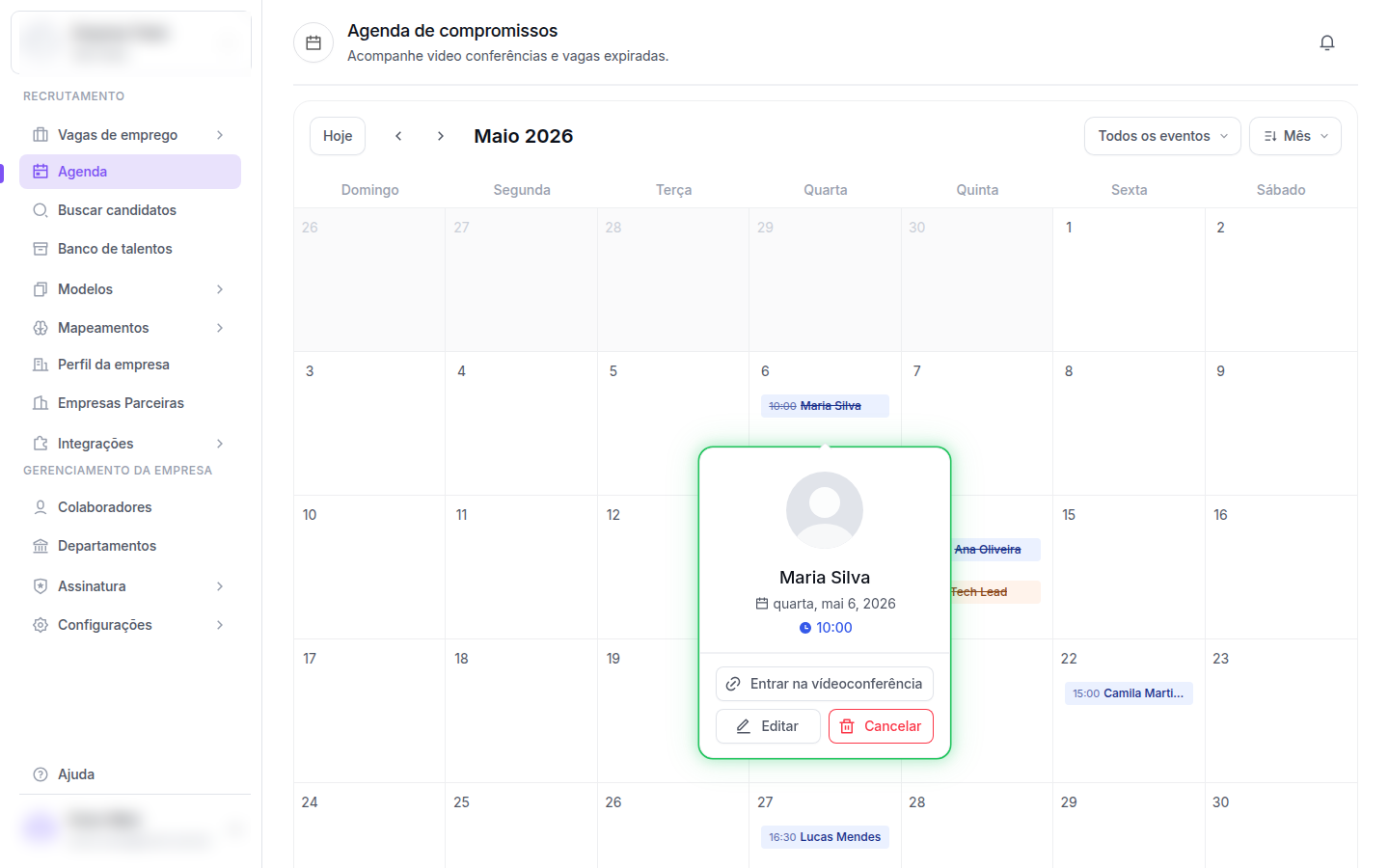
Clique sobre qualquer evento no calendário para abrir um pequeno painel com detalhes:
Em uma videoconferência
- Entrar na videoconferência — abre o link da sala em nova aba
- Editar — abre o modal Editar Reunião (mesma UI do Agendar Reunião, com botão Atualizar) para alterar data ou horário. A duração e o link continuam fixos.
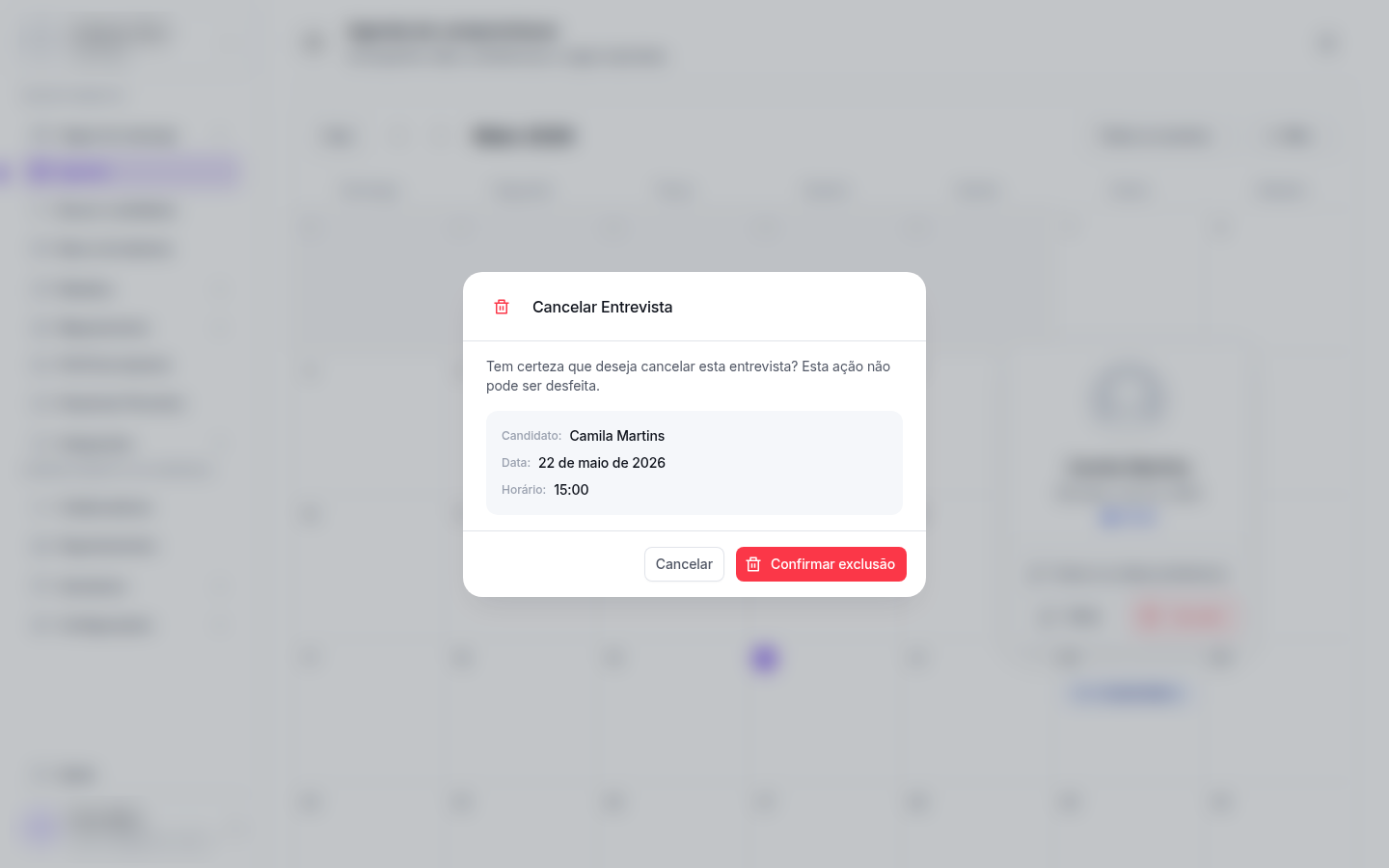
- Cancelar — abre o diálogo Cancelar Entrevista com um resumo (Candidato / Data / Horário) e botão vermelho Confirmar exclusão.
Em uma vaga expirando
Única ação: Ver candidatos — leva direto para o pipeline daquela vaga.
Sincronização com Google / Outlook
Por padrão as entrevistas agendadas ficam só dentro da Tunni. Para que apareçam também no seu Google Calendar ou Outlook Calendar:
- Conecte a integração em Integrações → Calendário
- Selecione quais calendários você quer sincronizar
Depois de conectado, as próximas entrevistas agendadas na Tunni passam a ser espelhadas no seu calendário externo conforme a configuração da integração.
Estados especiais
- Carregando — skeleton de calendário enquanto busca eventos
- Sem eventos no mês — células vazias na view Mês / Semana / Dia; na view Agenda (lista), mensagem "Nenhum evento encontrado"
- Sem permissão / erro — tela "Acesso Limitado" ou "Erro ao carregar a agenda"